Windows 10 Enterprise LTSC 21H2
- Build: 115.0.5790.171
- Автор сборки: Lexus
- Разрядность ОС: x32 x64
- Язык системы: Английский Русский
- Размер раздачи: 5.82 GB
- Активация: присутствует
Системные требования:
- Процессор: 1 ГГц или выше
- Рекомендуемый объем ОЗУ: 2 ГБ
- Свободное место на жестком диске: 32 ГБ
- Монитор: разрешение 1024x768 или выше
- Графический адаптер: поддержка DirectX 9 или выше
Описание:
Основное назначение этой сборки - совместить установочный диск Windows 10 и WinPE. Что позволяет использовать один и тот же iso образ: как для установки, так и для портативного запуска. WinPE из коробки поддерживает работу интернета. Установка возможна тремя различными способами (как обычная, так и расширенная с доп. настройками для продвинутых). WinPE имеет гибкие настройки и возможность простой и гибкой модификации под себя. А установить Windows можно не только из WinPE, но и из обычной Windows стандартным запуском через диск
MD5: 2dde738f2ea4990dc22a5652166e52fe
SHA-1: 88c71a998ab2bcf84e358e82f2c3fc9b61ab89f8
CRC32: 61DA58F4
Скриншоты:
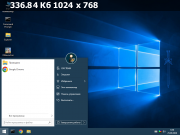
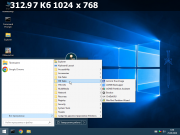
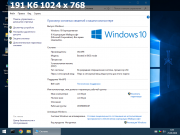
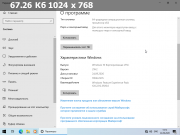
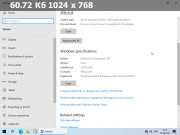
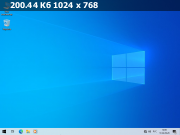
Скриншот с версией Windows:
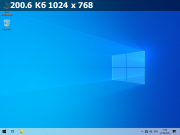
PE / RU / EN
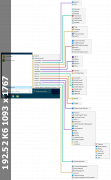 ПУСК - Все программы:
- Explorer
- Keyboard Layout
Accessibility:
- Narrator
- OSK
Accessories:
- Calculator
- MSPaint
- Notepad
- PhotoViewer
- SnippingTool
- Steps Recorder
- WordPad
File Tasks:
- 7-Zip
- Everything
- Explorer
- Total Commander
- WinSCP
HD Tasks:
- Acronis True Image
- AOMEI Backupper
- AOMEI Partition Assistant
- Bootice
- ChkDskGUI
- MiniTool Partition Wizard
HW Info:
- CPU-Z
- HDTune
- HWinfo
- MSinfo32
- Speccy
MultiMedia:
- IrfanView
- VLC Media Player
Network:
- AeroAdmin
- Disable Firewall
- Enable Firewall
- Google Chrome
- Initialize Network
- Mozilla Firefox
- PENetwork
- qbittorrent
Recovery:
- Recuva
Registry:
- Regedit
Security:
- Windows Login Unlocker
System Tools:
- Autoruns
- Change Explorer Theme
- Command Prompt
- Dism
- Flblauncher
- ImDisk Virtual Drive Management
- NSudo
- ProcessMonitor
- Putty
- Regedit
- ServiWin
- System Recovery
- Windows Installer
- ws2k10
- WinXShell:
--- Calendar
--- Display Settings
--- Settings
--- Shutdown
--- SystemInfo
--- Volume
--- Wifi
Tweaks:
- Set Max Resolution
Средства администрирования Windows:
- Computer Management
- Device Manager
- Disk Management
- Services
- Редактор реестра
- Средство проверки памяти Windows
- Процессор: 1 ГГц или выше
- Рекомендуемый объем ОЗУ: 2 ГБ
- Свободное место на жестком диске: 32 ГБ
- Монитор: разрешение 1024x768 или выше
- Графический адаптер: поддержка DirectX 9 или выше
Описание:
Основное назначение этой сборки - совместить установочный диск Windows 10 и WinPE. Что позволяет использовать один и тот же iso образ: как для установки, так и для портативного запуска. WinPE из коробки поддерживает работу интернета. Установка возможна тремя различными способами (как обычная, так и расширенная с доп. настройками для продвинутых). WinPE имеет гибкие настройки и возможность простой и гибкой модификации под себя. А установить Windows можно не только из WinPE, но и из обычной Windows стандартным запуском через диск
MD5: 2dde738f2ea4990dc22a5652166e52fe
SHA-1: 88c71a998ab2bcf84e358e82f2c3fc9b61ab89f8
CRC32: 61DA58F4
Скриншоты:
Скриншот с версией Windows:
PE / RU / EN

RU Windows 10 PE Enterprise 21H2 [10.0.19041.4780] [November 2021]RU Windows 10 Enterprise (Корпоративная) LTSC 21H2 x32 [10.0.19044.1415] [December 2021]
RU Windows 10 Enterprise (Корпоративная) LTSC 21H2 x64 [10.0.19044.1415] [December 2021]
RU Windows 10 IoT Enterprise (Корпоративная) LTSC 21H2 x32 [10.0.19044.1415] [December 2021]
RU Windows 10 IoT Enterprise (Корпоративная) LTSC 21H2 x64 [10.0.19044.1415] [December 2021]
EN Windows 10 Enterprise (Корпоративная) LTSC 21H2 x32 [10.0.19044.1415] [December 2021]
EN Windows 10 Enterprise (Корпоративная) LTSC 21H2 x64 [10.0.19044.1415] [December 2021]
EN Windows 10 IoT Enterprise (Корпоративная) LTSC 21H2 x32 [10.0.19044.1415] [December 2021]
EN Windows 10 IoT Enterprise (Корпоративная) LTSC 21H2 x64 [10.0.19044.1415] [December 2021]
RU Windows 10 Enterprise (Корпоративная) LTSC 21H2 x64 [10.0.19044.1415] [December 2021]
RU Windows 10 IoT Enterprise (Корпоративная) LTSC 21H2 x32 [10.0.19044.1415] [December 2021]
RU Windows 10 IoT Enterprise (Корпоративная) LTSC 21H2 x64 [10.0.19044.1415] [December 2021]
EN Windows 10 Enterprise (Корпоративная) LTSC 21H2 x32 [10.0.19044.1415] [December 2021]
EN Windows 10 Enterprise (Корпоративная) LTSC 21H2 x64 [10.0.19044.1415] [December 2021]
EN Windows 10 IoT Enterprise (Корпоративная) LTSC 21H2 x32 [10.0.19044.1415] [December 2021]
EN Windows 10 IoT Enterprise (Корпоративная) LTSC 21H2 x64 [10.0.19044.1415] [December 2021]
1. WinPE
- Работает интернет. Версия Chrome 115.0.5790.171 [2023]
- WinPE можно легко перенастроить лично под себя через пересохранение iso образа
- Кастомные драйверы загружаются автоматически, если положить их папку \Drivers\
- Кастомные обои лежат в \sources\wallpaper\wallpaper.jpg - можно поменять на свой файл
- Все программы лежат в папке \Programs\ , для добавления их в ПУСК - прописать путь в XPEStartup.ini т.е. программы теперь можно добавлять, не трогая образ boot.wim
- Через XPEStartup.ini можно добавить: 1. Ярлык на рабочий стол, 2. Ярлык в ПУСК, и 3. Запуск программ при загрузке системы
2. Установщик flblauncher
- Наличие дополнительных галочек для тонкой настройки
- Галочки находятся в \sources\flbfiles\flblauncher.ini
- Скрипты, на которые ссылаются галочки, находятся в \sources\flbfiles\panther\
- Скриптами возможно, в том числе, и устанавливать доп. программы (winrar, chrome и т.д.)
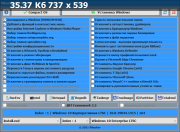
3. Установщик ws2k10
- Наличие дополнительных скриптов по кнопке "Terabyte" - Scripts Menu 1.08
- Наличие дополнительных галочек и твиков для тонкой настройки по кнопке "WinNTsetup" - "Оптимизация ОС >>>"
- Возможность установить Windows со своего личного install.esd образа
- Возможность указать свой файл ответов Autounattend.xml
- Установка возможна двумя разными методами: кнопка "Install" и кнопка "WinNTsetup"
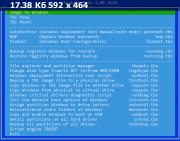
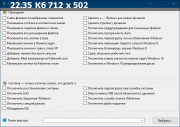
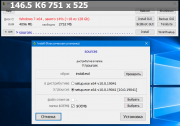
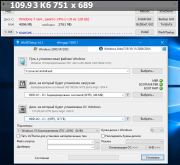
- Работает интернет. Версия Chrome 115.0.5790.171 [2023]
- WinPE можно легко перенастроить лично под себя через пересохранение iso образа
- Кастомные драйверы загружаются автоматически, если положить их папку \Drivers\
- Кастомные обои лежат в \sources\wallpaper\wallpaper.jpg - можно поменять на свой файл
- Все программы лежат в папке \Programs\ , для добавления их в ПУСК - прописать путь в XPEStartup.ini т.е. программы теперь можно добавлять, не трогая образ boot.wim
- Через XPEStartup.ini можно добавить: 1. Ярлык на рабочий стол, 2. Ярлык в ПУСК, и 3. Запуск программ при загрузке системы
// Load XPEStartup.ini at Startup Before Explorer Shell (Pecmd Load XPEStartup.ini)

CALL StartupInit
CALL Keyboard
CALL Shortcuts
CALL LoadDrivers
CALL RunPrograms

////////////////////////////////////////////////////////////////////////////////////////////////
_SUB StartupInit

//TEAM DISP W1024 H768 B32DISP W1280 720 B32DISP W1280 H1024 B32DISP W1366 H768 B32DISP W1920 H1080 B32
// NumLock ON=1 OFF=0
//NUMK 1

_END
////////////////////////////////////////////////////////////////////////////////////////////////
_SUB Keyboard

// United State
//EXEC !%WinDir%\System32\Wpeutil.exe SetKeyboardLayout 0409:00000409
// French
//EXEC !%WinDir%\System32\Wpeutil.exe SetKeyboardLayout 040c:0000040c

_End
////////////////////////////////////////////////////////////////////////////////////////////////
_SUB Shortcuts
LINK %Programs%\Tweaks\Set Max Resolution,Y:\Programs\multimonitortool_x64\MultiMonitorTool.exe,/Setmax Primary
LINK %Programs%\System Tools\ServiWin,Y:\Programs\ServiWin_x64\Serviwin.exe
LINK %Programs%\System Tools\ProcessMonitor,Y:\Programs\ProcessMonitor\Procmon64.exe
LINK %Programs%\System Tools\NSudo,Y:\Programs\NSudo_x64\NSudoLG.exe
LINK %Programs%\System Tools\Autoruns,Y:\Programs\Autoruns\Autoruns64.exe
LINK %Programs%\Security\Windows Login Unlocker,Y:\Programs\Windows Login Unlocker\WLU.exe
LINK %Programs%\Recovery\Recuva,Y:\Programs\Recuva\recuva64.exe
LINK %Programs%\Network\Google Chrome,Y:\Programs\Google Chrome_x64\Chrome.exe
//LINK ?sktop%\Google Chrome,Y:\Programs\Google Chrome_x64\Chrome.exe
LINK %Programs%\MultiMedia\VLC Media Player,Y:\Programs\VLC Media Player_x64\vlc.exe
LINK %Programs%\MultiMedia\IrfanView,Y:\Programs\IrfanView_x64\i_view64.exe
LINK %Programs%\HW Info\Speccy,Y:\Programs\Speccy\Speccy64.exe
LINK %Programs%\HW Info\HWinfo,Y:\Programs\HWinfo\hwInfo64.exe
LINK %Programs%\HW Info\HDTune,Y:\Programs\HDTune\HDTune.exe
LINK %Programs%\HW Info\CPU-Z,Y:\Programs\CPU-Z\cpuz_x64.exe
LINK %Programs%\HD Tasks\MiniTool Partition Wizard,Y:\Programs\MiniTool Partition Wizard_x64\PartitionWizard.exe
LINK %Programs%\HD Tasks\ChkDskGUI,Y:\Programs\ChkDskGUI_x64\chkdsk.exe
LINK %Programs%\HD Tasks\Bootice,Y:\Programs\Bootice\BOOTICEx64.exe
LINK %Programs%\File Tasks\Everything,Y:\Programs\Everything_x64\Everything.exe
LINK %Programs%\File Tasks\7-Zip,Y:\Programs\7-Zip_x64\7zFM.exe
LINK %Programs%\Network\PENetwork,Y:\Programs\PENetwork_x64\PENetwork.exe
//LINK ?sktop%\ws2k10,%SystemDrive%\ws2k10\WinSetup2k10.exe
//LINK %Programs%\System Tools\ws2k10,%SystemDrive%\ws2k10\WinSetup2k10.exe
LINK ?sktop%\Flblauncher,Y:\flblauncher.exe
LINK %Programs%\System Tools\Flblauncher,Y:\flblauncher.exe
LINK %Programs%\HD Tasks\Acronis True Image,Y:\Programs\Acronis_True_Image.exe
LINK %Programs%\HD Tasks\AOMEI Partition Assistant,Y:\Programs\AOMEI_Partition_Assistant.exe
LINK %Programs%\HD Tasks\AOMEI Backupper,Y:\Programs\AOMEI_Backupper.exe
LINK %Programs%\File Tasks\Total Commander,Y:\Programs\Total_Commander.exe
LINK %Programs%\System Tools\Dism  ,Y:\Programs\Dism_PlusPlus.exe
LINK %Programs%\Network\qBittorrent,Y:\Programs\qBittorrentPortable\qBittorrentPortable.exe
LINK %Programs%\Network\Mozilla Firefox,Y:\Programs\Mozilla Firefox\Firefox.exe
//LINK ?sktop%\Mozilla Firefox,Y:\Programs\Mozilla Firefox\Firefox.exe
LINK %Programs%\Network\AeroAdmin,Y:\Programs\AeroAdmin\AeroAdmin.exe
LINK %Programs%\File Tasks\WinSCP,Y:\Programs\WinSCP\WinSCP.exe
LINK %Programs%\System Tools\Putty,Y:\Programs\Putty\Putty.exe

_END
////////////////////////////////////////////////////////////////////////////////////////////////
_SUB LoadDrivers

//DEVI %WinDir%\inf\xxxxx.inf

_END
////////////////////////////////////////////////////////////////////////////////////////////////
_SUB RunPrograms

// EXEC  = Wait, @background, ! Hide. ex: EXEC =WaitNoHide.cmd, EXEC @!=WaitHide.cmd, EXEC NoWaitNoHide.cmd, EXEC @!NoWaitHide.cmd

// Launch PENetwork
//EXEC Y:\Programs\PENetwork_x64\PENetwork.exe

//EXEC Y:\Programs\ProcessMonitor\procmon64.exe

_END
////////////////////////////////////////////////////////////////////////////////////////////////
2. Установщик flblauncher
- Наличие дополнительных галочек для тонкой настройки
- Галочки находятся в \sources\flbfiles\flblauncher.ini
- Скрипты, на которые ссылаются галочки, находятся в \sources\flbfiles\panther\
- Скриптами возможно, в том числе, и устанавливать доп. программы (winrar, chrome и т.д.)
; ================================================================================================================================================
; ============================================================== © 2021 flibustier ===============================================================
; ================================================================================================================================================
; appx - папка для UWP-приложений, для начала можно проверить наличие необходимых VCLibs и NET.Native установив приложение на старой системе.
; Готовые наборы приложений и библиотек в шапке раздачи, все остальные можно взять тут: https://store.rg-adguard.net/.
; Открываем в браузере страницу приложения в магазине, копируем ID из набора букв из цифр в ссылке и вставляем его на store.rg-adguard.
; ================================================================================================================================================
; lang - папка для языковых пакетов, если не английский - правим языковые параметры в файле unattend-en.xml на свои.
; Из-за разницы версий языковых пакетов и самой сборки, после их интеграции могут быть лаги в интерфейсе.
; Это лечится повторной установкой соответствующим версии сборки обновлением.
; Оригинальная Windows делает то же самое, после установки языковых пакетов она заново устанавливает обновления.
; На необновляемых огрызках новые накопительные обновления установить не получится, но до этой же версии установятся обновив языковые файлы.
; Для LTSB, 1809, LTSC и FULL сборок: любое актуальное обновление кидаем в папку \sources\flbfiles\packages\upd и интегррируем вместе лангпаком.
; Для необновляемых огрызков - только то, до которого уже обновлена сборка. Никакие другие не установятся!
; ================================================================================================================================================
; netfx3 - папка для пакетов .NET Framework 3.5, берём с оригинального образа своей версии и разрядности из папки \sources\sxs.
; ================================================================================================================================================
; silent - папка для тихой установки своих программ, складываем их сюда и прописываем в \sources\flbfiles\panther\setupcomplete\silent.cmd.
; ================================================================================================================================================
; upd - папка для пакетов обновлений, сюда же можно закинуть пакеты Cortana или Microsoft Edge(для LTSC), скачать в шапке.
; Обновления сортируются в алфавитном порядке, если у них какой-то иной порядок интеграции - их следует переименовать.
; ================================================================================================================================================

[Sources]
; Путь к папке с *install*wim *install*esd, может находиться на любом разделе и носителе.
Sources=sources
; Можно вынести и папку flbfiles, путь должен быть таким же: \sources\flbfiles на любом разделе. *install*wim *install*esd при этом могут быть
; либо в этой новой sources, либо в прописанной installfiles, либо на флешке в sources. Подхватятся первые найденные.
; Если параметра нет или задан неправильно используется каталог по умолчанию в корне образа sources.

[FontSize]
; Имя параметра может быть каким угодно, но именно в таком порядке, и их должно быть именно ДВА!
Название шрифта=Tahoma
Размер шрифта=9

[Colors]
; Имя параметра может быть каким угодно, но именно в таком порядке, и их должно быть именно ЧЕТЫРЕ!
Цвет фона окна=0x778899
Цвет чекбоксов с твикам=0x1E90FF
Цвет чекбоксов с обновлениями=0x778899
Подсветка строки с информацией об индексе цвет строки выбранного раздела=0x30BA8F
; Остальные цвета можно посмотреть, например, тут: https://colorscheme.ru/color-names.html, только вместо решётки ставим [0x].

[IconsNames]
; Имя параметра может быть каким угодно, но именно в таком порядке, и их должно быть именно ДВА!
Отображать иконки на кнопках=True
Отображать названия программ на кнопках=True
; Если параметры Sources, FontSize, Colors и IconsNames отсутствуют или заданы неправильно, будут использоваться значения по умолчанию.

[Transparency]
Прозрачность=90
; Если параметры Sources, FontSize, Colors, IconsNames и Transparency отсутствуют или заданы неправильно, будут использоваться значения по умолчанию.

[Buttons]
; Отображаемое имя кнопки = путь к исполняемому файлу [.exe], без буквы диска, только сам путь. Кнопок будет создано столько, сколько прописано программ.
; При чём сами программы могут быть как на флешке, так и на HDD/SSD, указать путь и они подхватятся.
RecEnv=sources\recovery\recenv.exe
; Calc=Windows\System32\win32calc.exe
cmd=Windows\System32\cmd.exe
; Notepad=Windows\System32
otepad.exe
Regedit=Windows\regedit.exe
Taskmgr=Windows\System32\taskmgr.exe
TrueImage=Programs\Acronis_True_Image.exe
Partition=Programs\MiniTool Partition Wizard_x64\PartitionWizard.exe
Totalcmd=Programs\Total_Commander.exe

[Checkboxes]
; specialize, setupcomplete, firstlogon - применяется на соответствующих этапах.
; Отображаемое имя чекбокса = папка с исполняемым файлом [.reg] & [.cmd], которые будут скопированы/удалены в \Windows\Panther\.
; Первые 17 чекбоксов галочки автоматически проставлены, самые используемые можно перенести сюда, чтоб не тыкать в них каждый раз.
; (включено) Включить группировку процессов SvcHost=setupcomplete\svchost.cmd
Активировать Windows (HWID/KMS38)=firstlogon\activation.cmd
Добавить функций в контекстное меню=setupcomplete\menu.reg
Настройки Internet Explorer и Windows Media Player=firstlogon\iexplorer_wmp.reg
Набор твиков firstlogon.reg=firstlogon\firstlogon.reg
Набор твиков setupcomplete.reg=setupcomplete\setupcomplete.reg
Набор твиков specialize.reg=specialize\specialize.reg
Настройки конфиденциальности=firstlogon\privacy.reg
Отключить WSearch, SysMain и ReadyBoot=specialize\wsearch.reg
Отключить режим гибернации=setupcomplete\hiberoff.cmd
Отключить телеметрию и синхронизацию=firstlogon\telemetry.reg
Отключить фикс Meltdown && Spectre=specialize\meltdown.reg
Перенести Temp в корень системного раздела=specialize\temp.cmd
Показать скрытые файлы, папки и расширения=specialize\hidext.cmd
Отключить группировку кнопок в панели задач=specialize\taskbar.cmd
Установить Visual C   runtime и DirectX 9.0c=setupcomplete\libraries.cmd
Отключить контроль учётных записей=specialize\uacoff.reg
Установить StartIsBack (встроен в дистрибутив)= ; setupcomplete\programs.cmd ; StartIsBack интегрирован в install.esd - не надо так делать, это надо делать установочными скриптами
; На остальных чекбоксах галочки по умолчанию сняты. Всего 34 штуки.
Скрыть пользовательские папки=setupcomplete\folders.cmd
Отключить автоустановку драйверов=setupcomplete\driveroff.reg
Отключить Брандмауэр Windows=setupcomplete\firewalloff.cmd
Отключить размытие экрана блокировки=setupcomplete\disableacryl.reg
Отключить файл подкачки=specialize\pagefileoff.reg
Схема питания - высокая производительность=setupcomplete\power.cmd
Изменить цвет заголовков окон (для Ribbon)=specialize\color.cmd
Отключить Windows Defender=specialize\defendoff.cmd
Перенести папку профилей пользователей=specialize\xprofile.cmd
Переключение раскладки Ctrl Shift=specialize\keyboard.cmd
Удалить Microsoft Edge Chromium=setupcomplete\uninstedge.cmd
Установить Яндекс Браузер=firstlogon\yandex.cmd
Установить Google Chrome (x64)=firstlogon\chrome.cmd
Установить 7-Zip (x64)=setupcomplete\programs.cmd
Установить Microsoft Store=setupcomplete\appx.cmd
; (для 17763 и более старых) Установить Microsoft Store=firstlogon\appx.cmd
Скопировать дополнительные утилиты-твики=setupcomplete\tweaks.cmd
=
3. Установщик ws2k10
- Наличие дополнительных скриптов по кнопке "Terabyte" - Scripts Menu 1.08
- Наличие дополнительных галочек и твиков для тонкой настройки по кнопке "WinNTsetup" - "Оптимизация ОС >>>"
- Возможность установить Windows со своего личного install.esd образа
- Возможность указать свой файл ответов Autounattend.xml
- Установка возможна двумя разными методами: кнопка "Install" и кнопка "WinNTsetup"
ПУСК - Все программы:- Explorer
- Keyboard Layout
Accessibility:
- Narrator
- OSK
Accessories:
- Calculator
- MSPaint
- Notepad
- PhotoViewer
- SnippingTool
- Steps Recorder
- WordPad
File Tasks:
- 7-Zip
- Everything
- Explorer
- Total Commander
- WinSCP
HD Tasks:
- Acronis True Image
- AOMEI Backupper
- AOMEI Partition Assistant
- Bootice
- ChkDskGUI
- MiniTool Partition Wizard
HW Info:
- CPU-Z
- HDTune
- HWinfo
- MSinfo32
- Speccy
MultiMedia:
- IrfanView
- VLC Media Player
Network:
- AeroAdmin
- Disable Firewall
- Enable Firewall
- Google Chrome
- Initialize Network
- Mozilla Firefox
- PENetwork
- qbittorrent
Recovery:
- Recuva
Registry:
- Regedit
Security:
- Windows Login Unlocker
System Tools:
- Autoruns
- Change Explorer Theme
- Command Prompt
- Dism
- Flblauncher
- ImDisk Virtual Drive Management
- NSudo
- ProcessMonitor
- Putty
- Regedit
- ServiWin
- System Recovery
- Windows Installer
- ws2k10
- WinXShell:
--- Calendar
--- Display Settings
--- Settings
--- Shutdown
--- SystemInfo
--- Volume
--- Wifi
Tweaks:
- Set Max Resolution
Средства администрирования Windows:
- Computer Management
- Device Manager
- Disk Management
- Services
- Редактор реестра
- Средство проверки памяти Windows
По умолчанию загружается WinPE. Запуск установки возможен как из WinPE, так и из под текущей Windows после монтирования образа
3 установщика:
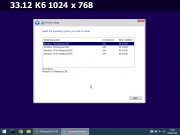
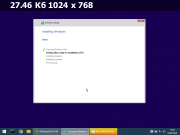
1. Windows Installer - \sources\setup.exe - стандартная установка
2. Flblauncher - \flblauncher.exe - установка с настраиваемыми параметрами
3. ws2k10 - \Programs\ws2k10\WinSetup2k10.exe - установка с настраиваемыми параметрами
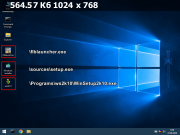
Доступные языка установки:
1. \sources\setup.exe - оба языка EN/RU
2. \flblauncher.exe - оба языка EN/RU
3. \Programs\ws2k10\WinSetup2k10.exe - оба языка EN/RU
Порядок установки:
0. Для ускорения установки - рекомендуется отключить интернет на устройстве
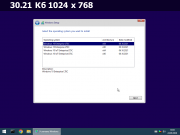
1. setup.exe
- Запустить Windows Installer
- Выбрать язык, вариант и разрядность сборки
- Следовать пунктам установщика
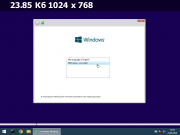
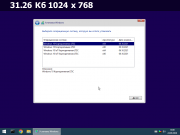
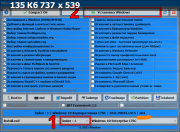
2. flblauncher.exe
- Запустить Flblauncher
- Выбрать вариант и разрядность сборки
- [опционально] выбрать нужные галочки
- Нажать "Установка Windows"
- Язык можно выбрать после старта установки
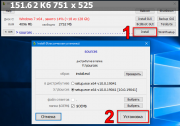
3.1 ws2k10 Install
- Нажать Install
- Нажать Установка
- Язык и систему можно выбрать после старта установки
3.2 ws2k10 WinNTsetup
- Нажать WinNTsetup
- [опционально] если нужна установка с личного esd - то указать путь к нему в первой строке
- Выбрать (2я строка) скрытый раздел для загрузочного сектора и отформатировать его на кнопку "F" справа (это удалит все данные с раздела) - обычно, подходящий раздел залит зелёным цветом
- Выбрать (3я строка) раздел для Windows и отформатировать его на кнопку "F" справа (это удалит все данные с раздела)
- Выбрать вариант и разрядность сборки
- [опционально] нажать на "Оптимизация ОС >>>" и выбрать нужные галочки
- Нажать "Установка"
- В новом появившемся окне нажать "ОК"
- Язык можно выбрать после старта установки
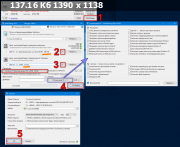
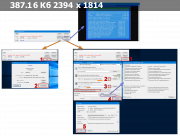
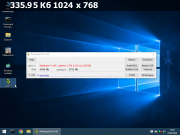
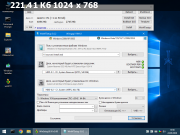
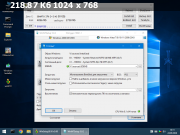
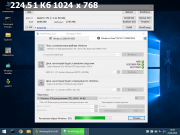
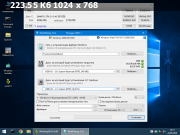
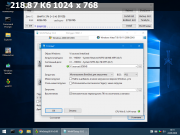
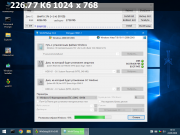
Общая картина ws2k10 выглядит так:
3 установщика:
1. Windows Installer - \sources\setup.exe - стандартная установка
2. Flblauncher - \flblauncher.exe - установка с настраиваемыми параметрами
3. ws2k10 - \Programs\ws2k10\WinSetup2k10.exe - установка с настраиваемыми параметрами
Доступные языка установки:
1. \sources\setup.exe - оба языка EN/RU
2. \flblauncher.exe - оба языка EN/RU
3. \Programs\ws2k10\WinSetup2k10.exe - оба языка EN/RU
Порядок установки:
0. Для ускорения установки - рекомендуется отключить интернет на устройстве
1. setup.exe
- Запустить Windows Installer
- Выбрать язык, вариант и разрядность сборки
- Следовать пунктам установщика
2. flblauncher.exe
- Запустить Flblauncher
- Выбрать вариант и разрядность сборки
- [опционально] выбрать нужные галочки
- Нажать "Установка Windows"
- Язык можно выбрать после старта установки
3.1 ws2k10 Install
- Нажать Install
- Нажать Установка
- Язык и систему можно выбрать после старта установки
3.2 ws2k10 WinNTsetup
- Нажать WinNTsetup
- [опционально] если нужна установка с личного esd - то указать путь к нему в первой строке
- Выбрать (2я строка) скрытый раздел для загрузочного сектора и отформатировать его на кнопку "F" справа (это удалит все данные с раздела) - обычно, подходящий раздел залит зелёным цветом
- Выбрать (3я строка) раздел для Windows и отформатировать его на кнопку "F" справа (это удалит все данные с раздела)
- Выбрать вариант и разрядность сборки
- [опционально] нажать на "Оптимизация ОС >>>" и выбрать нужные галочки
- Нажать "Установка"
- В новом появившемся окне нажать "ОК"
- Язык можно выбрать после старта установки
Общая картина ws2k10 выглядит так:
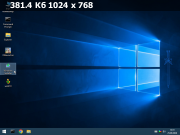
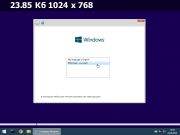
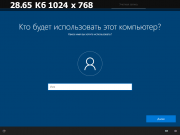
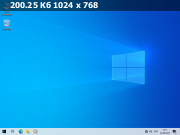
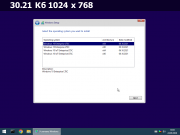
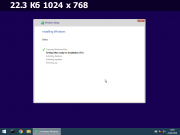
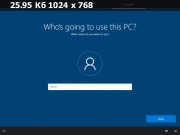
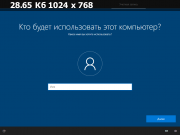
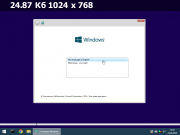
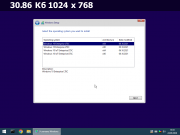
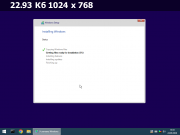
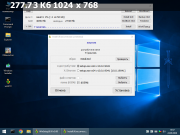
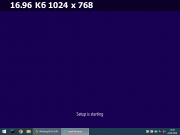
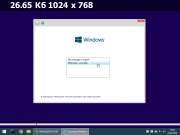
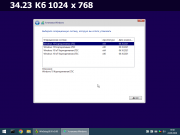
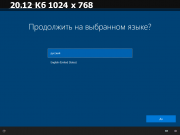
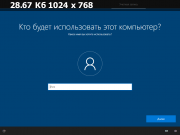
1. setup.exe RU
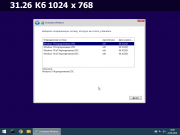
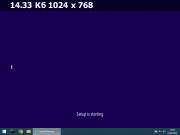
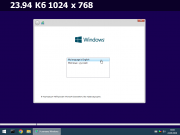
1. setup.exe EN
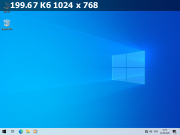
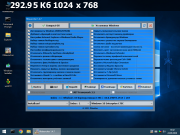
2. flblauncher.exe RU
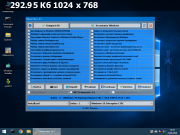
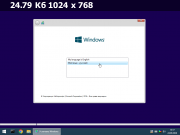
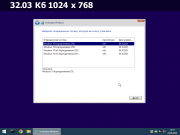
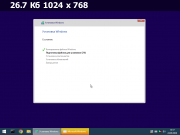
2. flblauncher.exe EN
3. ws2k10 Install 1 RU
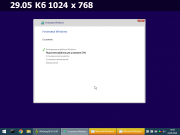
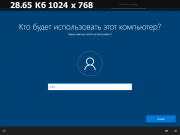
3. ws2k10 Install 1 EN
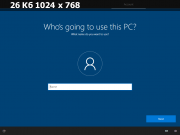
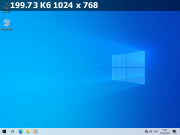
3. ws2k10 Install 2 RU
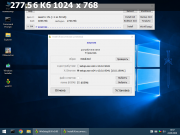
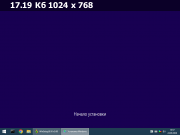
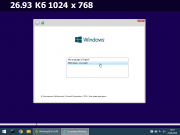
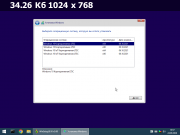
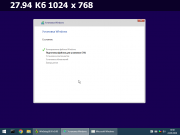
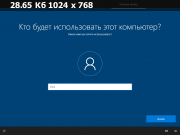
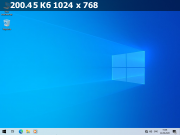
3. ws2k10 Install 2 EN
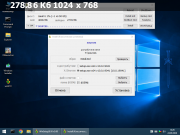
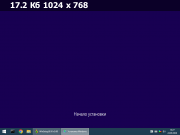
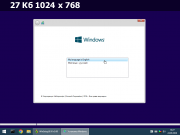
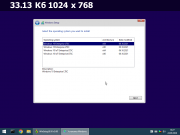
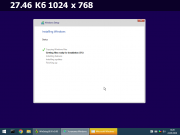
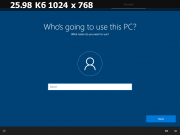
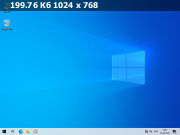
3. ws2k10 WinNTsetup RU
3. ws2k10 WinNTsetup EN
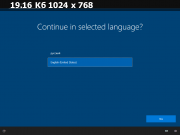
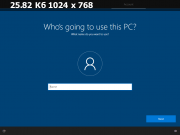
1. setup.exe EN
2. flblauncher.exe RU
2. flblauncher.exe EN
3. ws2k10 Install 1 RU
3. ws2k10 Install 1 EN
3. ws2k10 Install 2 RU
3. ws2k10 Install 2 EN
3. ws2k10 WinNTsetup RU
3. ws2k10 WinNTsetup EN
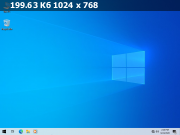
1
Ошибка: косой рабочий стол (срыв строчной синхронизации)
Лечение: ПКМ по рабочему столу VM - Параметры экрана - Выбрать любое разрешение КРОМЕ этих: 854x480, 1366x768 - Нажать Apply
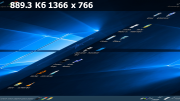
2
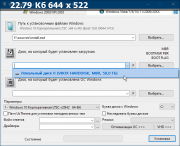
Ошибка: ws2k(WinNTsetup) - не выбирается раздел диска в 2 и 3 строках
Лечение: создать разделы на HDD (например через стандартный установщик setup.exe или любой другой Partition менеджер)
3
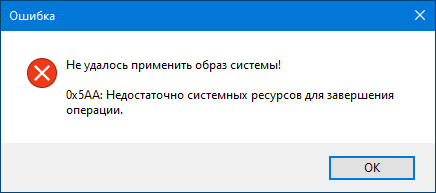
Ошибка: ws2k(WinNTsetup) - Не удалось применить образ системы! 0x5AA Не достаточно системных ресурсов для завершения операции
Лечение: выбрать и отформатировать [F] раздел, на который ставится загрузчик (2я строка)
4
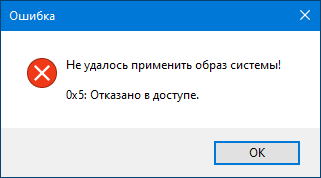
Ошибка: ws2k(WinNTsetup) - Не удалось применить образ системы! 0x5 Отказано в доступе
Лечение: выбрать и отформатировать [F] раздел, на который ставится Windows (3я строка)
5
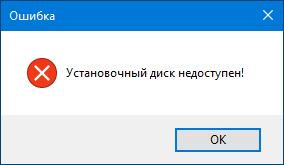
Ошибка: ws2k(WinNTsetup) - Установочный диск недоступен
Лечение: выбрать и отформатировать [F] раздел, на который ставится Windows (3я строка)
6
Ошибка: ws2k(WinNTsetup) - после нажатия на Установку - работает 30 секунд, мигает экран и ничего не происходит
Лечение: выбрать и отформатировать [F] раздел, на который ставится Windows (3я строка)
7
Ошибка: ws2k(WinNTsetup) - после нажатия на Установку - работает 30 секунд и закрывается окно установки
Лечение: запустить установку второй раз
8
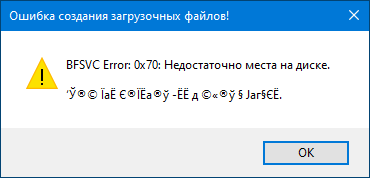
Ошибка: ws2k(WinNTSetup) - на 95% установки - обновление записей BCD - BFSVC 0x70 Недостаточно места на диске
Лечение: игнорировать
9
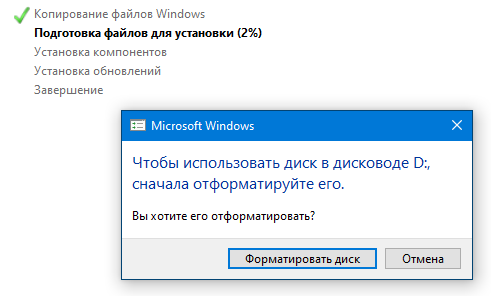
Ошибка: Во время установки появляется окно с предложением отформатировать диск
Лечение: игнорировать или нажать "отмена"
Ошибка: косой рабочий стол (срыв строчной синхронизации)
Лечение: ПКМ по рабочему столу VM - Параметры экрана - Выбрать любое разрешение КРОМЕ этих: 854x480, 1366x768 - Нажать Apply
2
Ошибка: ws2k(WinNTsetup) - не выбирается раздел диска в 2 и 3 строках
Лечение: создать разделы на HDD (например через стандартный установщик setup.exe или любой другой Partition менеджер)
3
Ошибка: ws2k(WinNTsetup) - Не удалось применить образ системы! 0x5AA Не достаточно системных ресурсов для завершения операции
Лечение: выбрать и отформатировать [F] раздел, на который ставится загрузчик (2я строка)
4
Ошибка: ws2k(WinNTsetup) - Не удалось применить образ системы! 0x5 Отказано в доступе
Лечение: выбрать и отформатировать [F] раздел, на который ставится Windows (3я строка)
5
Ошибка: ws2k(WinNTsetup) - Установочный диск недоступен
Лечение: выбрать и отформатировать [F] раздел, на который ставится Windows (3я строка)
6
Ошибка: ws2k(WinNTsetup) - после нажатия на Установку - работает 30 секунд, мигает экран и ничего не происходит
Лечение: выбрать и отформатировать [F] раздел, на который ставится Windows (3я строка)
7
Ошибка: ws2k(WinNTsetup) - после нажатия на Установку - работает 30 секунд и закрывается окно установки
Лечение: запустить установку второй раз
8
Ошибка: ws2k(WinNTSetup) - на 95% установки - обновление записей BCD - BFSVC 0x70 Недостаточно места на диске
Лечение: игнорировать
9
Ошибка: Во время установки появляется окно с предложением отформатировать диск
Лечение: игнорировать или нажать "отмена"
Скачать Windows 10 Enterprise LTSC 21H2 торрент:
или Скачать Windows 10 Enterprise LTSC 21H2 по магнет ссылке
или Скачать Windows 10 Enterprise LTSC 21H2 по магнет ссылке