
Microsoft Windows 11 version 25H2 updated September 2026 Оригинальные образы от Microsoft MSDN
- Build: 26200.9445
- Автор сборки: Оригинальный образ от Microsoft
- Разрядность ОС: 64bit
- Язык системы: Английский
- Размер раздачи: 32.5 GB
- Активация: отсутствует
Системные требования::
➤ Процессор: Не менее 2 ядер с тактовой частотой не менее 1 ГГц на совместимом 64-битном процессоре с поддержкой инструкций SSE4.2 и POPCNT Intel, AMD или Системе на кристалле (SoC) Qualcomm.
➤ ОЗУ: 4 ГБ и больше
➤ Хранилище: Устройство хранения на 64 ГБ или больше
➤ Системная прошивка: UEFI, с поддержкой безопасной загрузки
➤ TPM: Доверенный платформенный модуль (TPM) версия 2.0
➤ Графический адаптер: Графический адаптер, совместимый с DirectX 12 / WDDM 2.x.
➤ Дисплей: > 9 дюймов с разрешением HD (720p)
➤ Интернет-соединение: Для установки Windows 11 Домашняя требуется учетная запись Microsoft и подключение к Интернету.
Описание: Windows 11 — это новая версия Windows, в которой важные инструменты будут всегда у вас под рукой. Благодаря интуитивно понятной навигации и удобной организации интерфейса Windows 11 выглядит совершенно по-новому. С ней вы получаете больше приложений и широкие возможности для творчества и продуктивной работы.
История обновлений:: support.microsoft.com/en-us/help/5065323
Известные проблемы:: learn.microsoft.com/en-us/windows/release-health/status-windows-11-25h2
Сроки поддержки: learn.microsoft.com/en-us/windows/release-health/windows11-release-information
:!: На устройствах с TPM при чистой установке включается автоматическое шифрование: outsidethebox.ms/22452
Скриншоты:
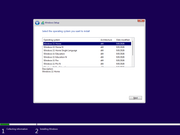
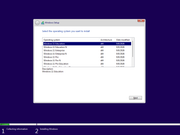
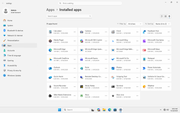
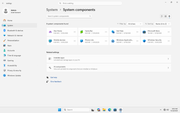
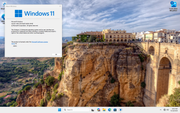
Скриншот с версией Windows:
➤ Процессор: Не менее 2 ядер с тактовой частотой не менее 1 ГГц на совместимом 64-битном процессоре с поддержкой инструкций SSE4.2 и POPCNT Intel, AMD или Системе на кристалле (SoC) Qualcomm.
➤ ОЗУ: 4 ГБ и больше
➤ Хранилище: Устройство хранения на 64 ГБ или больше
➤ Системная прошивка: UEFI, с поддержкой безопасной загрузки
➤ TPM: Доверенный платформенный модуль (TPM) версия 2.0
➤ Графический адаптер: Графический адаптер, совместимый с DirectX 12 / WDDM 2.x.
➤ Дисплей: > 9 дюймов с разрешением HD (720p)
➤ Интернет-соединение: Для установки Windows 11 Домашняя требуется учетная запись Microsoft и подключение к Интернету.
Описание: Windows 11 — это новая версия Windows, в которой важные инструменты будут всегда у вас под рукой. Благодаря интуитивно понятной навигации и удобной организации интерфейса Windows 11 выглядит совершенно по-новому. С ней вы получаете больше приложений и широкие возможности для творчества и продуктивной работы.
История обновлений:: support.microsoft.com/en-us/help/5065323
Известные проблемы:: learn.microsoft.com/en-us/windows/release-health/status-windows-11-25h2
Сроки поддержки: learn.microsoft.com/en-us/windows/release-health/windows11-release-information
:!: На устройствах с TPM при чистой установке включается автоматическое шифрование: outsidethebox.ms/22452

В редакциях образов Business edition используются GVLK-ключи для KMS.
Образы Business edition предназначены для корпоративных клиентов:
➤ Windows 11 Education
➤ Windows 11 Education N
➤ Windows 11 Enterprise
➤ Windows 11 Enterprise N
➤ Windows 11 Pro
➤ Windows 11 Pro N
➤ Windows 11 Pro Education
➤ Windows 11 Pro Education N
➤ Windows 11 Pro for Workstation
➤ Windows 11 Pro N for Workstation
В редакциях образов Consumer edition используются стандартные ключи установки.
Образы Consumer edition предназначены для розничных клиентов:
➤ Windows 11 Home
➤ Windows 11 Home N
➤ Windows 11 Home Single Language
➤ Windows 11 Education
➤ Windows 11 Education N
➤ Windows 11 Pro
➤ Windows 11 Pro N
➤ Windows 11 Pro Education
➤ Windows 11 Pro Education N
➤ Windows 11 Pro for Workstations
➤ Windows 11 Pro N for Workstations
Образы Business edition предназначены для корпоративных клиентов:
➤ Windows 11 Education
➤ Windows 11 Education N
➤ Windows 11 Enterprise
➤ Windows 11 Enterprise N
➤ Windows 11 Pro
➤ Windows 11 Pro N
➤ Windows 11 Pro Education
➤ Windows 11 Pro Education N
➤ Windows 11 Pro for Workstation
➤ Windows 11 Pro N for Workstation
В редакциях образов Consumer edition используются стандартные ключи установки.
Образы Consumer edition предназначены для розничных клиентов:
➤ Windows 11 Home
➤ Windows 11 Home N
➤ Windows 11 Home Single Language
➤ Windows 11 Education
➤ Windows 11 Education N
➤ Windows 11 Pro
➤ Windows 11 Pro N
➤ Windows 11 Pro Education
➤ Windows 11 Pro Education N
➤ Windows 11 Pro for Workstations
➤ Windows 11 Pro N for Workstations
en-us_windows_11_business_editions_version_25h2_updated_sep_2026_arm64_dvd_6e703ada.iso
MD5: 1d19e5dd6ab8f643e2c2573bbd0e8095
SHA-1: 5ae2c42c47351dd20a87504871ec7d30d2d1fdbb
SHA-256: cb10a36f074f1f409bfb4c44327d81fcfc046e98ca248edd75521871467c29fd
SHA-512: 1e82bd3dd10eda07e363413be0d070a1046759a0ddeb6945382a13cebffe3975309148be8c00bd0ec870e6ed3c3de0a442c5ad781e00f565c8b3e8b3c075610a
en-us_windows_11_business_editions_version_25h2_updated_sep_2026_x64_dvd_5729ae52.iso
MD5: 1e7ecd7930aeda0dba1641cda779d0b7
SHA-1: 9c1015f2bdab4d2dbaeef795759d6ace294f00f2
SHA-256: 26e1a22689891c16af8b876dbb05e82d12c2c0a22e55da2266afac89169535ad
SHA-512: b631cb81ac9f106104e27b5fd0ac8c300614bb12bf7d875adad9ac639ffaa34c8318d2c08226fb15d9924266295113bc447ee9265b88bf581f4b09cc8a30eaa3
en-us_windows_11_consumer_editions_version_25h2_updated_sep_2026_arm64_dvd_cb71b7e8.iso
MD5: 0a7e4e75cd912f0493e53279a1171784
SHA-1: 7b3b7cb005c7162b9dd6973379d0ab44fb85e2c0
SHA-256: b1543554bc1768a70c089db66742116c84ff3918629a93f4917f8b8c75940833
SHA-512: 006f23f5af2cc1cca65d7f6bc2ed58ae1c1449a5b5314719644a5d143c2e7298fe42b2566711ce926df6c635d1b2078621a87260f67a143bf77784dbb5e545ac
en-us_windows_11_consumer_editions_version_25h2_updated_sep_2026_x64_dvd_cb71b7e8.iso
MD5: b256760e45dcc37dcea05ca0d175c177
SHA-1: 84a1181447c0af9881a502892644ad285e9478a4
SHA-256: 0403a500279058e20feef083a73e85d43af45dff57a57b13f669843a62a6f725
SHA-512: b82b156b978b2b8455409d20bdb9493a47ccf1d7901a6f8a3a4512645a102f578894f27c492c76e405fb7d0ed0c6407e8d0f7fa98ec20e1115aaaddfc16e51a2
Подлинность значений контрольных сумм можно проверить на следующих ресурсах:
➤ Microsoft Visual Studio
➤ RG-Adguard
➤ MAS
MD5: 1d19e5dd6ab8f643e2c2573bbd0e8095
SHA-1: 5ae2c42c47351dd20a87504871ec7d30d2d1fdbb
SHA-256: cb10a36f074f1f409bfb4c44327d81fcfc046e98ca248edd75521871467c29fd
SHA-512: 1e82bd3dd10eda07e363413be0d070a1046759a0ddeb6945382a13cebffe3975309148be8c00bd0ec870e6ed3c3de0a442c5ad781e00f565c8b3e8b3c075610a
en-us_windows_11_business_editions_version_25h2_updated_sep_2026_x64_dvd_5729ae52.iso
MD5: 1e7ecd7930aeda0dba1641cda779d0b7
SHA-1: 9c1015f2bdab4d2dbaeef795759d6ace294f00f2
SHA-256: 26e1a22689891c16af8b876dbb05e82d12c2c0a22e55da2266afac89169535ad
SHA-512: b631cb81ac9f106104e27b5fd0ac8c300614bb12bf7d875adad9ac639ffaa34c8318d2c08226fb15d9924266295113bc447ee9265b88bf581f4b09cc8a30eaa3
en-us_windows_11_consumer_editions_version_25h2_updated_sep_2026_arm64_dvd_cb71b7e8.iso
MD5: 0a7e4e75cd912f0493e53279a1171784
SHA-1: 7b3b7cb005c7162b9dd6973379d0ab44fb85e2c0
SHA-256: b1543554bc1768a70c089db66742116c84ff3918629a93f4917f8b8c75940833
SHA-512: 006f23f5af2cc1cca65d7f6bc2ed58ae1c1449a5b5314719644a5d143c2e7298fe42b2566711ce926df6c635d1b2078621a87260f67a143bf77784dbb5e545ac
en-us_windows_11_consumer_editions_version_25h2_updated_sep_2026_x64_dvd_cb71b7e8.iso
MD5: b256760e45dcc37dcea05ca0d175c177
SHA-1: 84a1181447c0af9881a502892644ad285e9478a4
SHA-256: 0403a500279058e20feef083a73e85d43af45dff57a57b13f669843a62a6f725
SHA-512: b82b156b978b2b8455409d20bdb9493a47ccf1d7901a6f8a3a4512645a102f578894f27c492c76e405fb7d0ed0c6407e8d0f7fa98ec20e1115aaaddfc16e51a2
Подлинность значений контрольных сумм можно проверить на следующих ресурсах:
➤ Microsoft Visual Studio
➤ RG-Adguard
➤ MAS
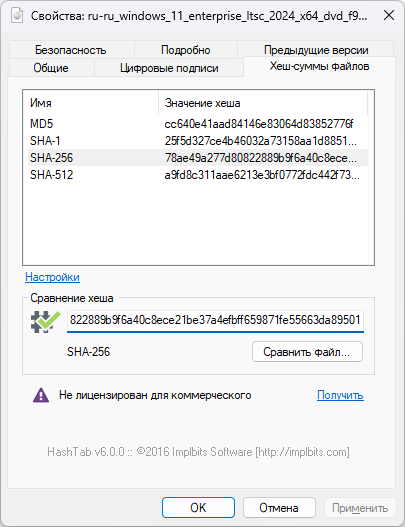
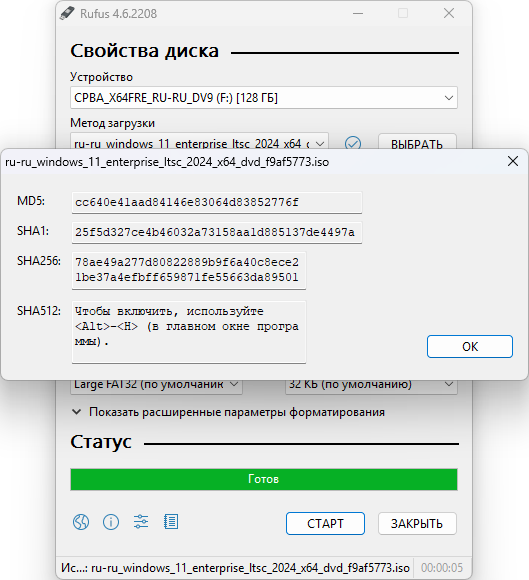
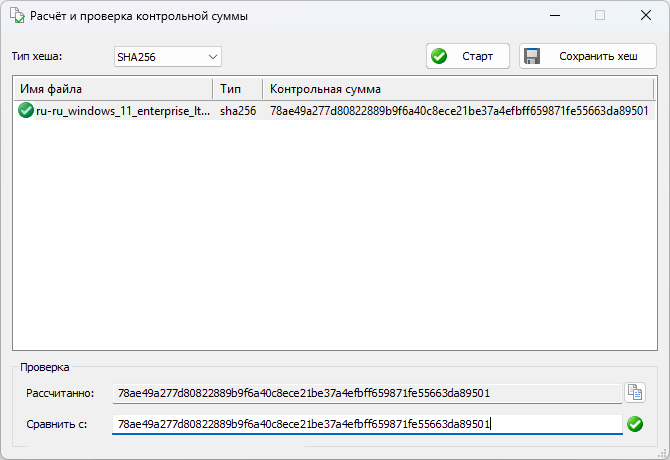
Контрольные суммы необходимы для проверки того, что файл не был поврежден при загрузке или модифицирован злоумышленником.
Проверка контрольных сумм с помощью встроенной утилиты certutil:
Проверка контрольных сумм с помощью сторонних (рекомендованных) утилит:
➤ HashCheck
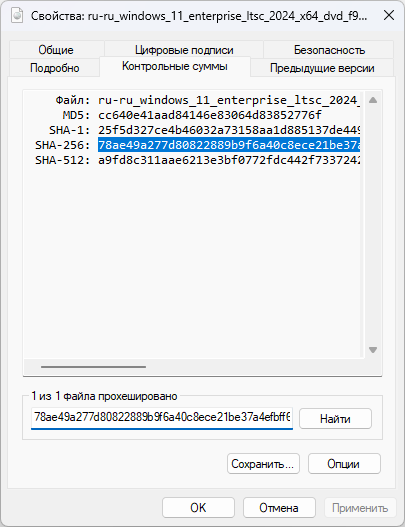
➤ HashTab
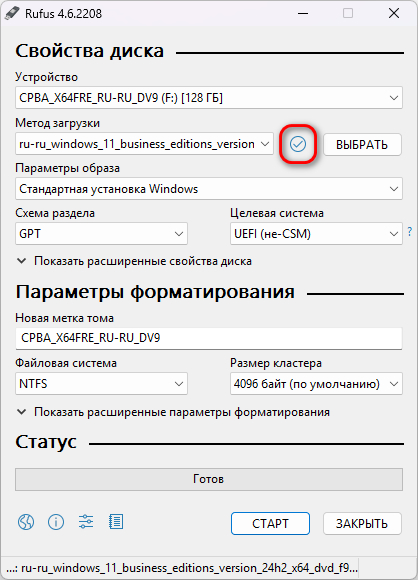
➤ Rufus
➤ FileMenu Tools
Проверка контрольных сумм с помощью встроенной утилиты certutil:
certutil -hashfile "полный_путь_к_ISO_файлу" SHA256Проверка контрольных сумм с помощью сторонних (рекомендованных) утилит:
➤ HashCheck
➤ HashTab
➤ Rufus
➤ FileMenu Tools
Чтобы создать загрузочный носитель для установки Windows, выполните следующие действия:
➤ Подключите USB-накопитель объемом более 8 ГБ.
➤ Проверьте, чтобы на USB-накопителе не было важных данных. Содержимое USB-накопителя будет безвозвратно удалено.
➤ Скачайте актуальную версию Rufus с официального сайта.
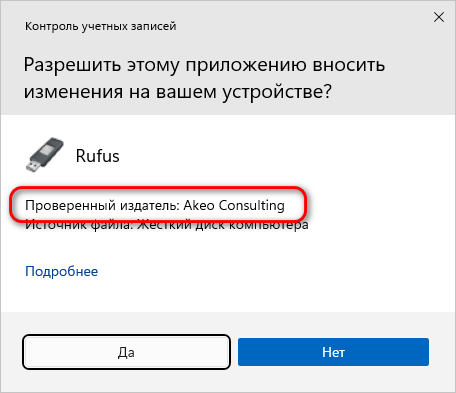
➤ Запустите Rufus. Появится окно запроса Контроля учетных записей (требуются права Администратора). Согласитесь на внесение изменений, если указано: "Проверенный издатель: Akeo Consulting".
➤ Нажмите "Выбрать", чтобы подключить ISO-образ, который необходимо использовать для установки.
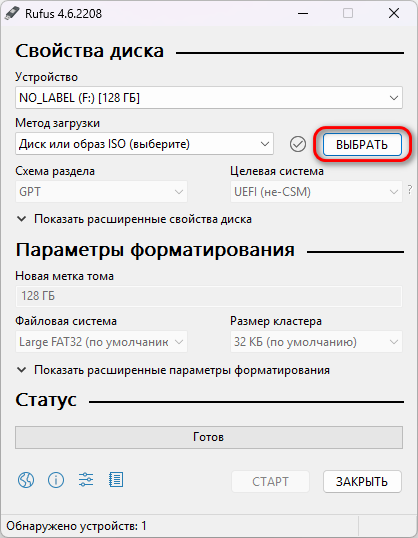
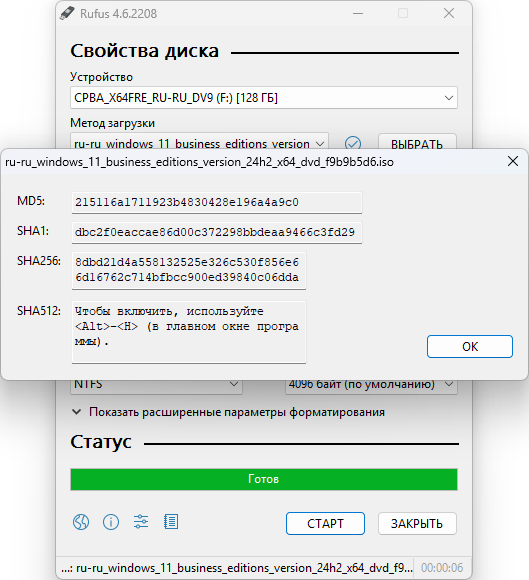
➤ Образ будет проанализирован программой. Сверьте контрольные суммы, если еще этого не сделали.
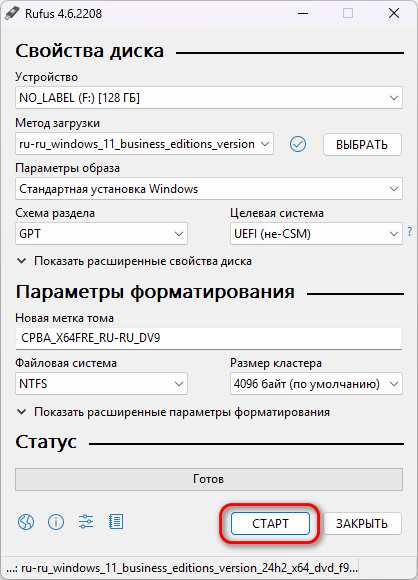
➤ Нажмите на "Старт", чтобы начать конфигурирование и создание загрузочного носителя.
➤ Выберите в появившемся диалоговом окне "Опыт использования Windows" (Windows User Experience) дополнительные опции установки. Окно может не появиться из-за отсутствия поддержки вашей ОС или слишком длинного пути к образу.
➤ Отметьте первый и последний пункты, если ваша система не удовлетворяет системным требованиям Windows 11, а также в случае, если не можете это точно определить.
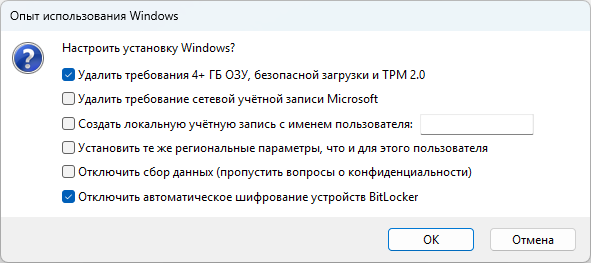
➤ Отметьте только последний пункт, если ваша система удовлетворяет системным требованиям Windows 11.
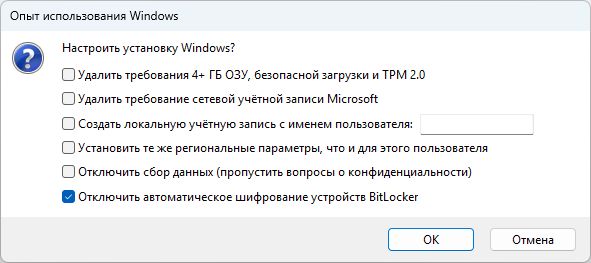
Остальные опции индивидуальны.
➤ После выбора опций появится диалоговое окно с предупреждением о том, что данные на USB-накопителе будут удалены. Не поленитесь, перепроверьте еще раз, всё ли вы сохранили.
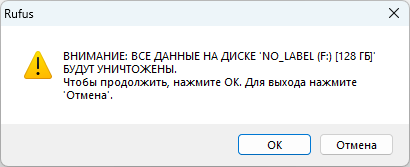
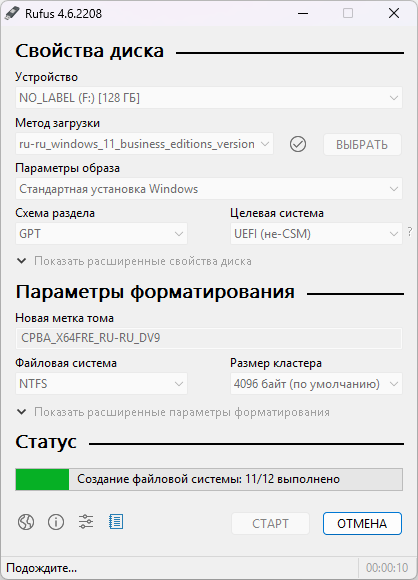
➤ После согласия на удаление данных на USB-накопителе начнется процесс записи ISO-образа. Время записи зависит от размера образа, скорости USB-накопителя и USB-шины. Не закрывайте окно и не вынимайте USB-накопитель, пока процесс не завершится!
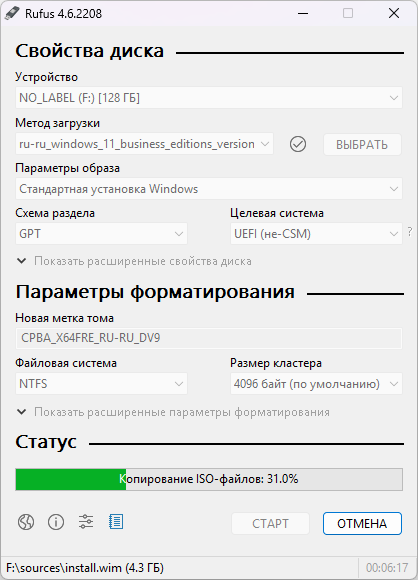
➤ Когда процесс записи завершится, появится надпись "Готов" на полосе прогресса. Теперь можно закрыть окно Rufus.
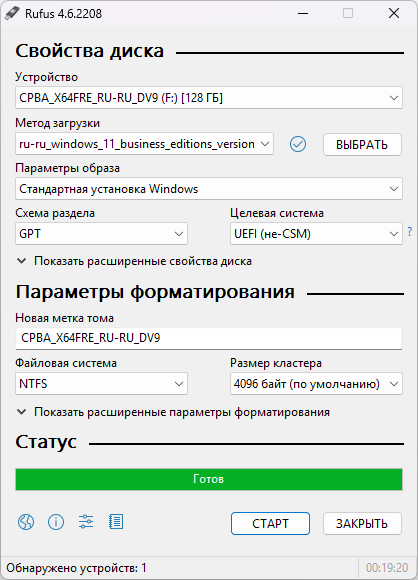
Если в возникли дополнительные вопросы или проблемы, то настоятельно рекомендуется прочесть F.A.Q. (перевод Google Translate).
PS: Опытные пользователи также могут воспользоваться альтернативой Rufus - Ventoy.
➤ Подключите USB-накопитель объемом более 8 ГБ.
➤ Проверьте, чтобы на USB-накопителе не было важных данных. Содержимое USB-накопителя будет безвозвратно удалено.
➤ Скачайте актуальную версию Rufus с официального сайта.
➤ Запустите Rufus. Появится окно запроса Контроля учетных записей (требуются права Администратора). Согласитесь на внесение изменений, если указано: "Проверенный издатель: Akeo Consulting".
➤ Нажмите "Выбрать", чтобы подключить ISO-образ, который необходимо использовать для установки.
➤ Образ будет проанализирован программой. Сверьте контрольные суммы, если еще этого не сделали.
➤ Нажмите на "Старт", чтобы начать конфигурирование и создание загрузочного носителя.
➤ Выберите в появившемся диалоговом окне "Опыт использования Windows" (Windows User Experience) дополнительные опции установки. Окно может не появиться из-за отсутствия поддержки вашей ОС или слишком длинного пути к образу.
➤ Отметьте первый и последний пункты, если ваша система не удовлетворяет системным требованиям Windows 11, а также в случае, если не можете это точно определить.
➤ Отметьте только последний пункт, если ваша система удовлетворяет системным требованиям Windows 11.
Остальные опции индивидуальны.
➤ После выбора опций появится диалоговое окно с предупреждением о том, что данные на USB-накопителе будут удалены. Не поленитесь, перепроверьте еще раз, всё ли вы сохранили.
➤ После согласия на удаление данных на USB-накопителе начнется процесс записи ISO-образа. Время записи зависит от размера образа, скорости USB-накопителя и USB-шины. Не закрывайте окно и не вынимайте USB-накопитель, пока процесс не завершится!
➤ Когда процесс записи завершится, появится надпись "Готов" на полосе прогресса. Теперь можно закрыть окно Rufus.
Если в возникли дополнительные вопросы или проблемы, то настоятельно рекомендуется прочесть F.A.Q. (перевод Google Translate).
PS: Опытные пользователи также могут воспользоваться альтернативой Rufus - Ventoy.
Проблема отсутствия дисков при установке связана с включенным по умолчанию аппаратным контроллером Intel VMD (Intel Volume Management Device), который предназначен для работы со скоростными NVMe-дисками. Intel VMD поддерживает технологию Intel RST (Intel Rapid Storage Technology).
Чтобы исправить проблему отсутствия дисков необходимо отключить Intel VMD в BIOS материнской платы или добавить драйвер Intel RST на загрузочный USB-накопитель.
При наличии драйвера Intel RST на сайте производителя:
➤ Загрузите архив с драйвером Intel RST с сайта производителя вашего устройства (рекомендация Intel).
➤ Распакуйте архив с драйвером в папку.
➤ Скопируйте папку с драйвером на загрузочный USB-накопитель.
➤ Перейдите к установке и при возникновении ошибки укажите на папку с драйвером.
При отсутствии драйвера Intel RST на сайте производителя:
➤ В статье на сайте Intel в пункте "Step 1: Get the installation drivers" представлены не все варианты универсального драйвера Intel RST, поэтому можете выбрать и скачать нужный дистрибутив SetupRST.exe из следующего списка:
Intel® Rapid Storage Technology Driver Installation Software with Intel® Optane™ Memory (8th and 9th Gen Platforms) – SetupRST.exe
Intel® Rapid Storage Technology Driver Installation Software with Intel® Optane™ Memory (10th and 11th Gen Platforms) – SetupRST.exe
Intel® Rapid Storage Technology Driver Installation Software with Intel® Optane™ Memory (12th to 13th Gen Platforms) – SetupRST.exe
Intel® Rapid Storage Technology Driver Installation Software with Intel® Optane™ Memory (12th to 15th Gen Platforms) – SetupRST.exe
➤ Распакуйте содержимое дистрибутива SetupRST.exe в папку IRST с помощью командной строки:
➤ Скопируйте папку IRST на загрузочный USB-накопитель.
➤ Перейдите к установке и при возникновении ошибки укажите на папку с драйвером.
PS: Инструкции по решению проблемы отсутствия дисков также можно найти на сайтах производителей (ASUS, MSI и др.).
Чтобы исправить проблему отсутствия дисков необходимо отключить Intel VMD в BIOS материнской платы или добавить драйвер Intel RST на загрузочный USB-накопитель.
При наличии драйвера Intel RST на сайте производителя:
➤ Загрузите архив с драйвером Intel RST с сайта производителя вашего устройства (рекомендация Intel).
Intel recommends that end users utilize driver updates provided by their system manufacturer/provider to eliminate the potential impact caused by loading non-customized drivers. System manufacturers regularly customize Intel generic drivers to meet the needs of their specific system design. In such cases, use of the Intel generic driver update is not recommended.
➤ Распакуйте архив с драйвером в папку.
➤ Скопируйте папку с драйвером на загрузочный USB-накопитель.
➤ Перейдите к установке и при возникновении ошибки укажите на папку с драйвером.
При отсутствии драйвера Intel RST на сайте производителя:
➤ В статье на сайте Intel в пункте "Step 1: Get the installation drivers" представлены не все варианты универсального драйвера Intel RST, поэтому можете выбрать и скачать нужный дистрибутив SetupRST.exe из следующего списка:
Intel® Rapid Storage Technology Driver Installation Software with Intel® Optane™ Memory (8th and 9th Gen Platforms) – SetupRST.exe
Intel® Rapid Storage Technology Driver Installation Software with Intel® Optane™ Memory (10th and 11th Gen Platforms) – SetupRST.exe
Intel® Rapid Storage Technology Driver Installation Software with Intel® Optane™ Memory (12th to 13th Gen Platforms) – SetupRST.exe
Intel® Rapid Storage Technology Driver Installation Software with Intel® Optane™ Memory (12th to 15th Gen Platforms) – SetupRST.exe
➤ Распакуйте содержимое дистрибутива SetupRST.exe в папку IRST с помощью командной строки:
"полный_путь_к_файлу" -extractdrivers IRST➤ Скопируйте папку IRST на загрузочный USB-накопитель.
➤ Перейдите к установке и при возникновении ошибки укажите на папку с драйвером.
PS: Инструкции по решению проблемы отсутствия дисков также можно найти на сайтах производителей (ASUS, MSI и др.).
Проблема неподдерживаемого оборудования при обновлении связана с несоответствием системным требованиям Windows 11.
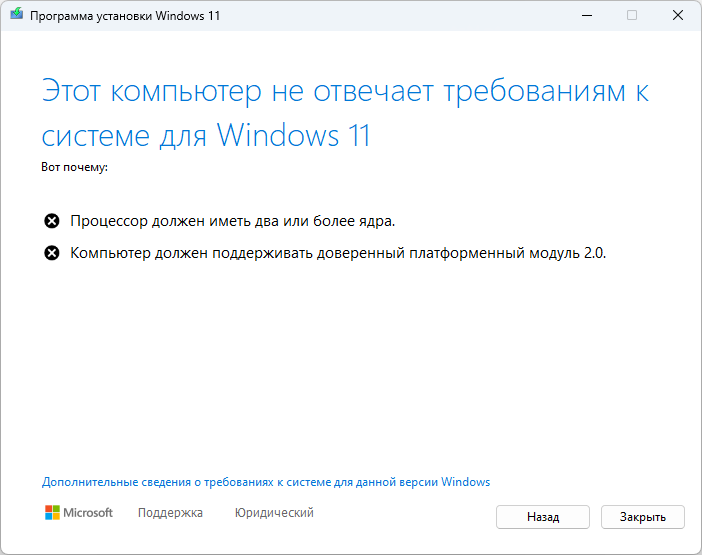
Чтобы исправить проблему неподдерживаемого оборудования:
➤ Выполните в командной строке от имени Администратора команду:
➤ Подключите загрузочный носитель или смонтируйте образ в системе.
➤ Выполните в командной строке команду:
где F - буква диска, на котором находится установщик Windows
➤ Запустится установщик Windows, который обновит систему. Не обращайте внимание на надпись "Windows Server", установится ваша редакция Windows.
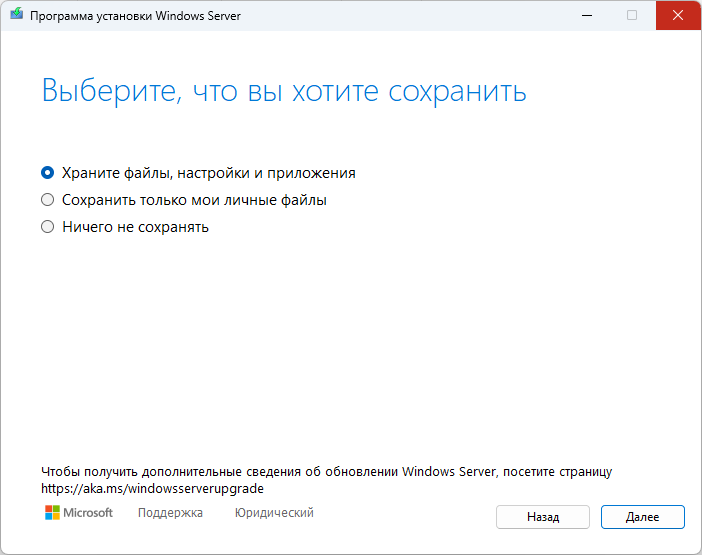
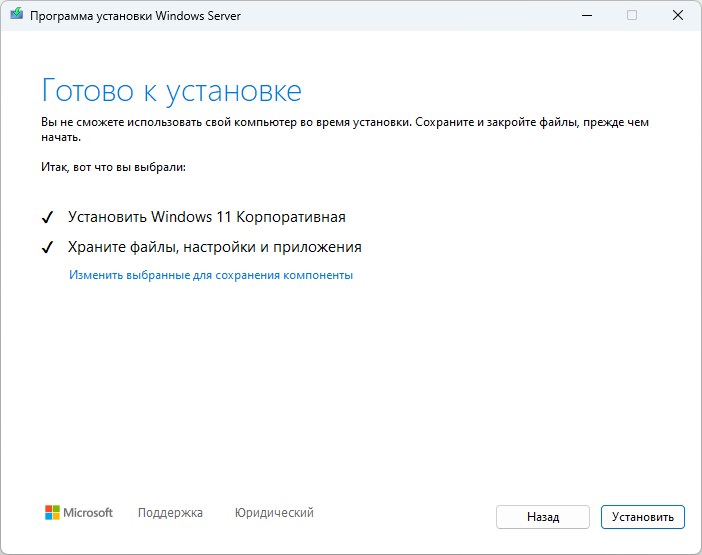
При возникновении ошибок изучите файлы журнала обновления Windows.
Чтобы исправить проблему неподдерживаемого оборудования:
➤ Выполните в командной строке от имени Администратора команду:
REG ADD "HKLM\SYSTEM\Setup\MoSetup" /f /v "AllowUpgradesWithUnsupportedTPMOrCPU" /t REG_DWORD /d 1➤ Подключите загрузочный носитель или смонтируйте образ в системе.
➤ Выполните в командной строке команду:
F:\setup.exe /product serverгде F - буква диска, на котором находится установщик Windows
➤ Запустится установщик Windows, который обновит систему. Не обращайте внимание на надпись "Windows Server", установится ваша редакция Windows.
При возникновении ошибок изучите файлы журнала обновления Windows.
Всем настоятельно рекомендуется устанавливать с локальной учетной записью!
Если установите с аккаунтом Microsoft, то в качестве имени папки профиля будут первые 5-6 символов вашего адреса электронной почты.
Способ №1 (для всех редакций) - Bypass Network Requirement Oobe (обход требований Oobe к сети):
➤ Отключите доступ в сеть Интернет, т.е. выполняйте установку с отключенным кабелем Ethernet.
➤ На одном из экранов OOBE вы столкнетесь с невозможностью продолжить без подключения к сети Интернет.
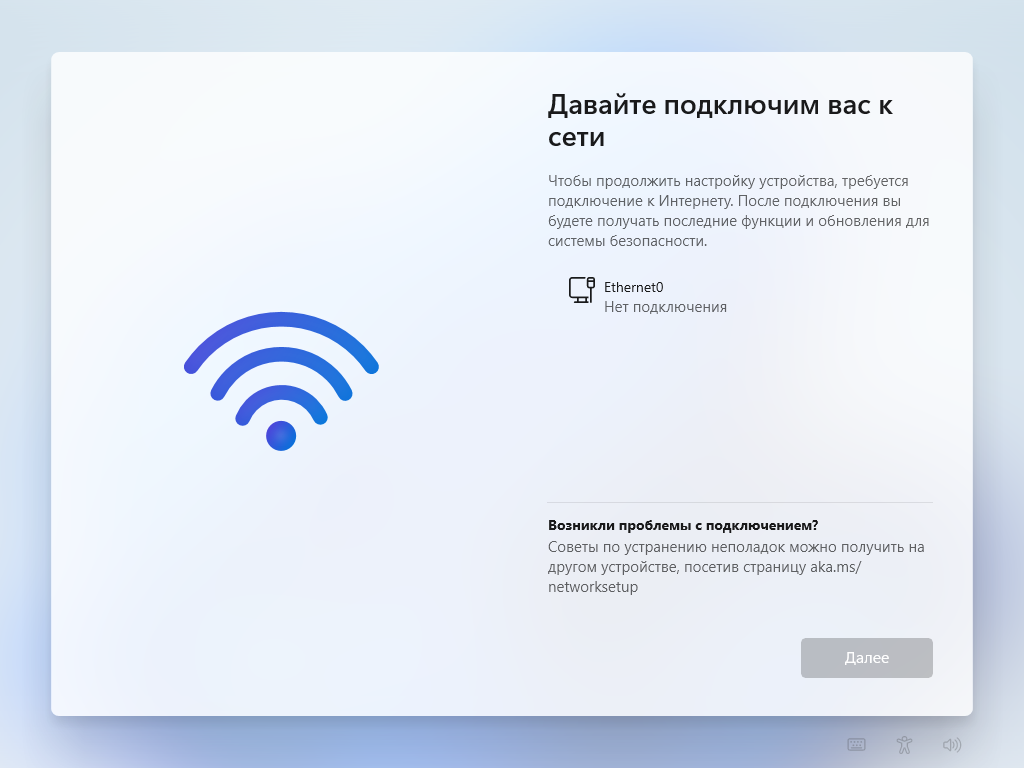
➤ Нажмите Shift F10 (на некоторых клавиатурах еще и Fn). Откроется командная строка. Введите код ниже и нажмите Enter.
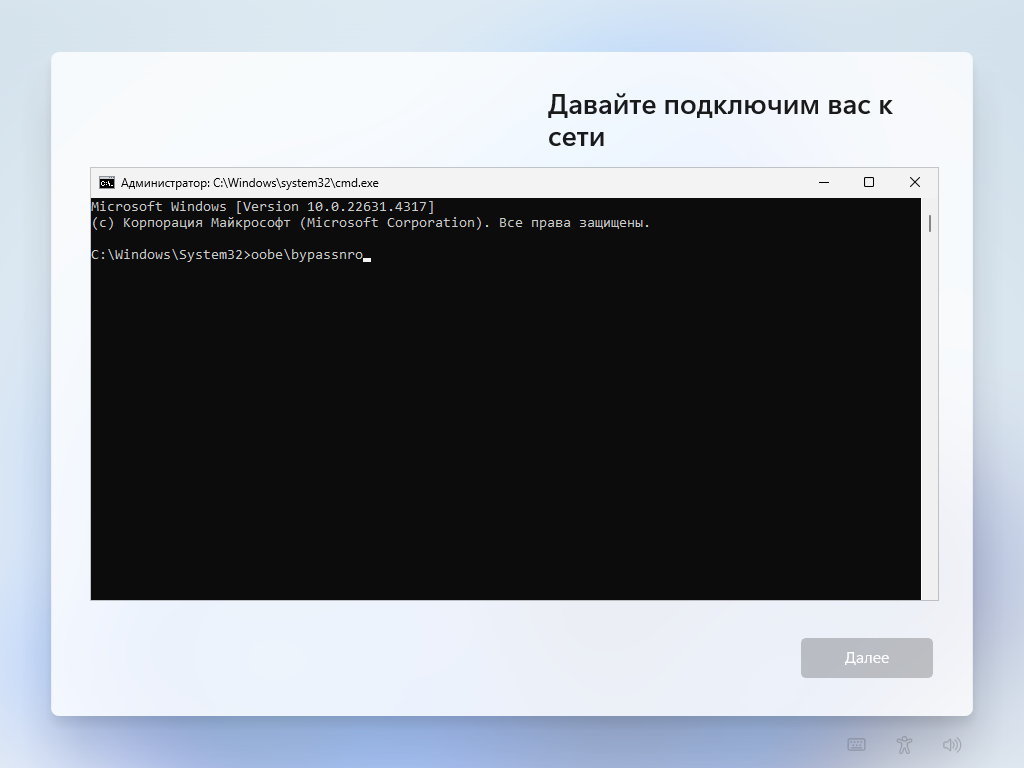
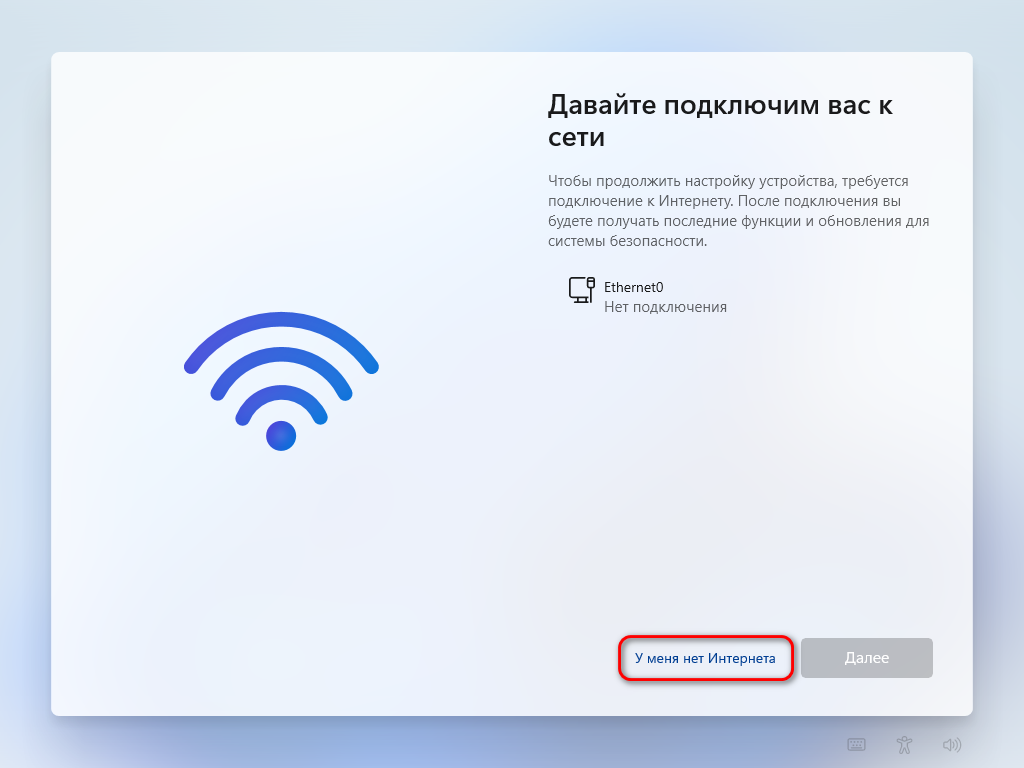
➤ Система перезагрузится, и появится возможность указать, что у Вас нет доступа к сети Интернет.
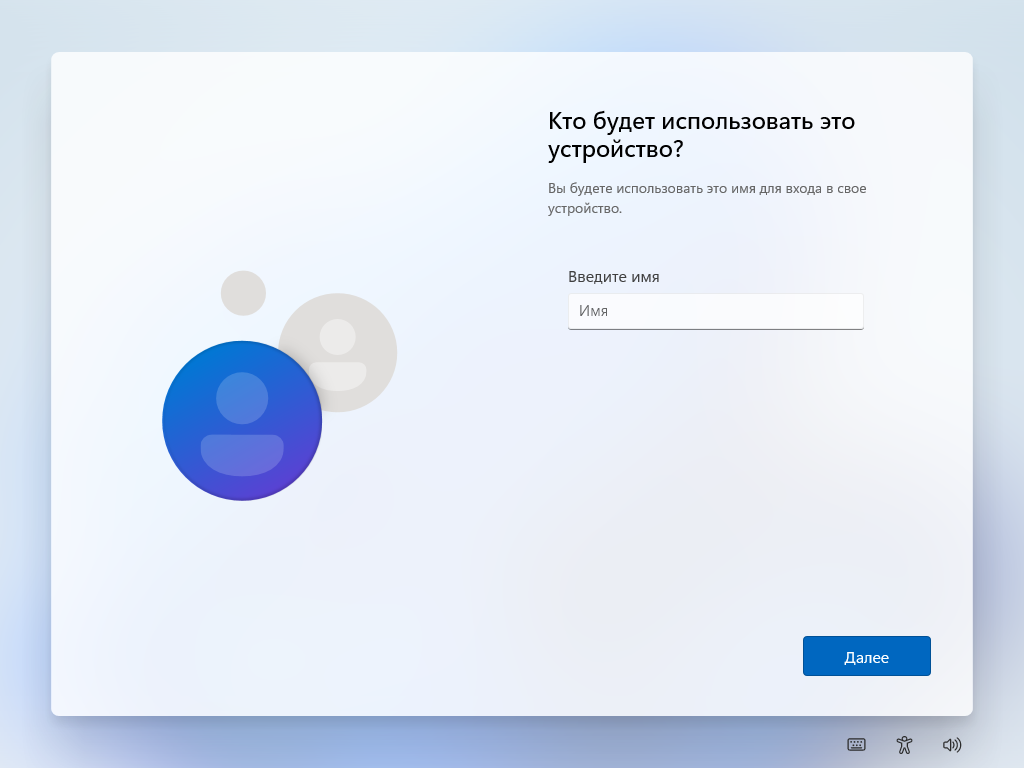
➤ На следующем экране введите имя для локальной учетной записи.
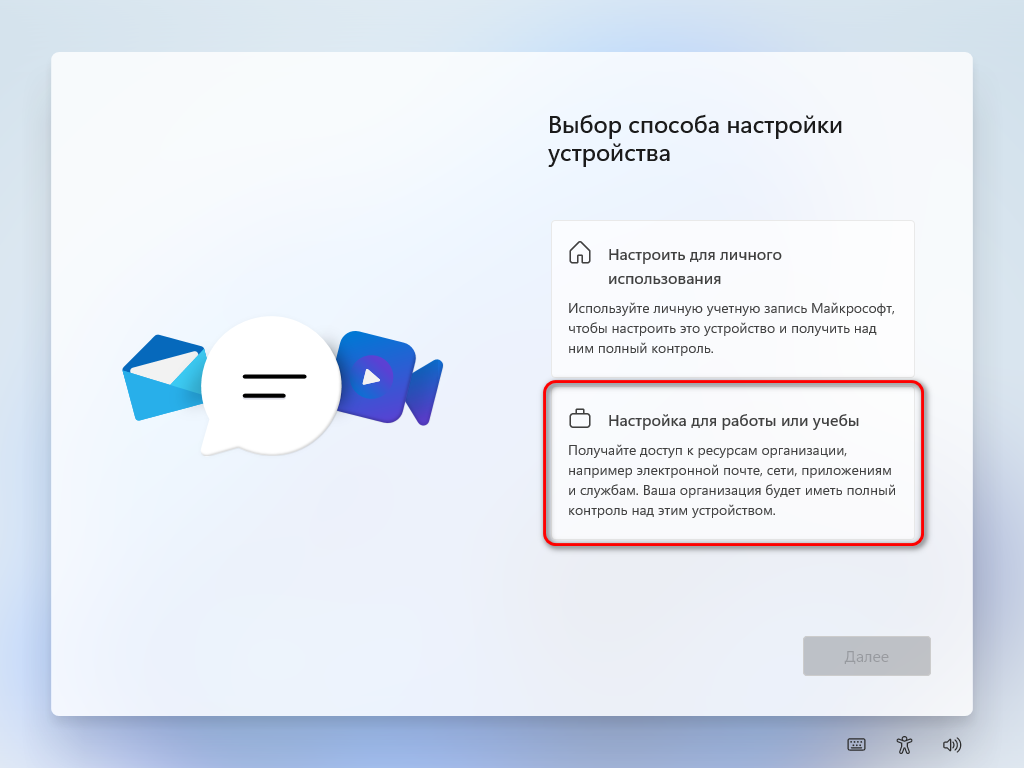
Способ №2 (только для Windows 11 Pro и выше):
➤ На одном из экранов OOBE выберите "Настройка для работы и учебы".
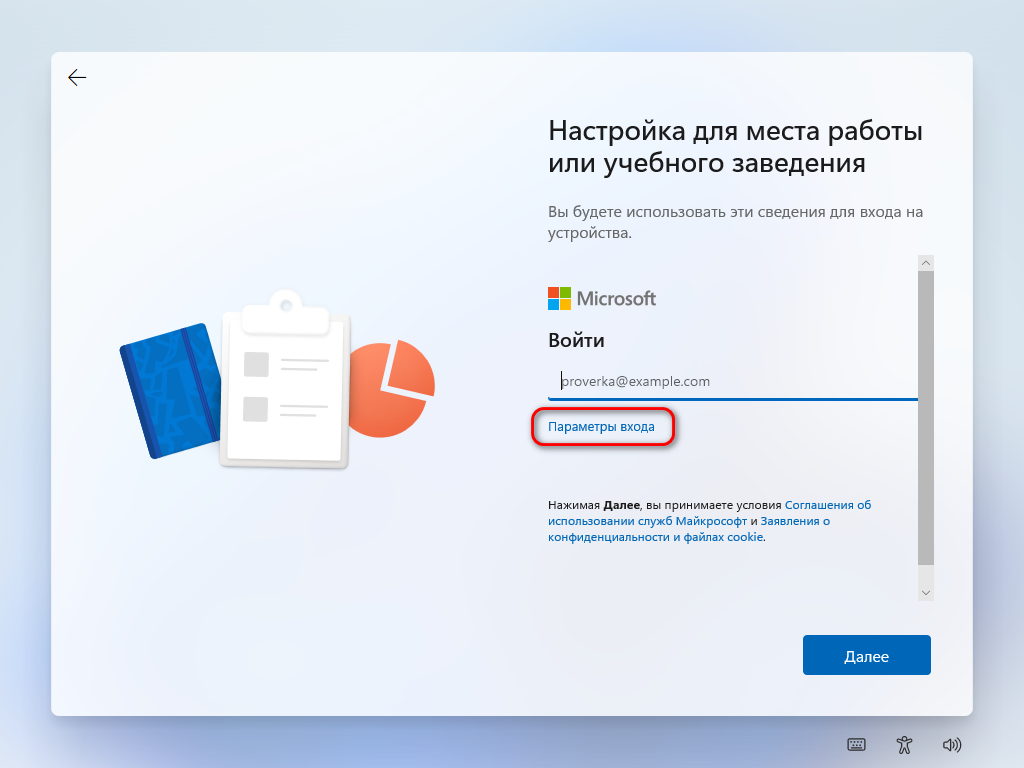
➤ На экране ввода аккаунта Microsoft нажмите на "Параметры входа".
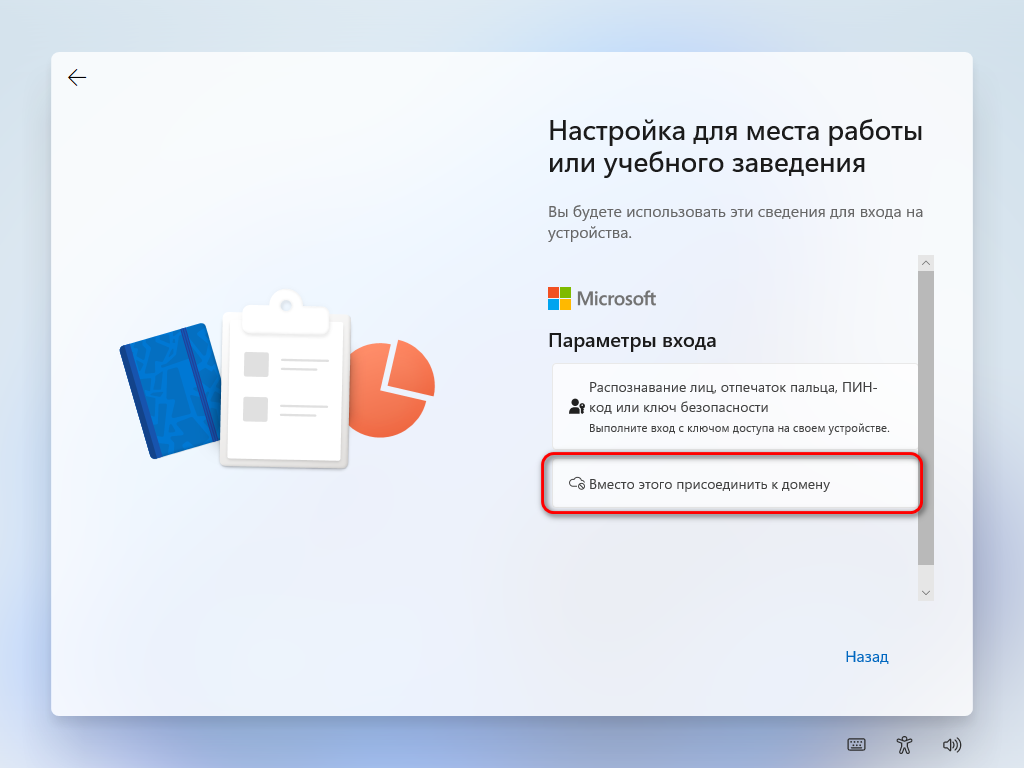
➤ На экране параметров входа выберите "Вместо этого присоединить к домену".
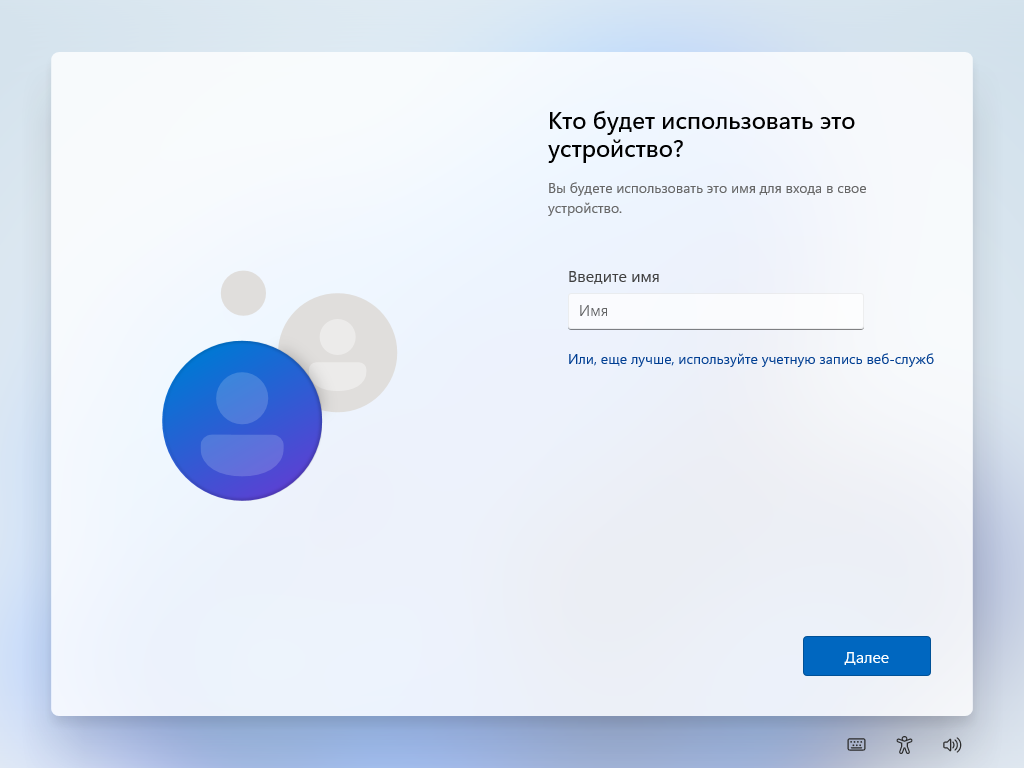
➤ На следующем экране введите имя для локальной учетной записи.
Способ №3 (для всех редакций) - использование файла ответов:
➤https://learn.microsoft.com/ru-ru/windows-hardware/customize/desktop/unattend/
➤https://learn.microsoft.com/ru-ru/windows-hardware/customize/desktop/automate-oobe
➤https://www.outsidethebox.ms/19924/
Если установите с аккаунтом Microsoft, то в качестве имени папки профиля будут первые 5-6 символов вашего адреса электронной почты.
Способ №1 (для всех редакций) - Bypass Network Requirement Oobe (обход требований Oobe к сети):
➤ Отключите доступ в сеть Интернет, т.е. выполняйте установку с отключенным кабелем Ethernet.
➤ На одном из экранов OOBE вы столкнетесь с невозможностью продолжить без подключения к сети Интернет.
➤ Нажмите Shift F10 (на некоторых клавиатурах еще и Fn). Откроется командная строка. Введите код ниже и нажмите Enter.
oobe\bypassnro➤ Система перезагрузится, и появится возможность указать, что у Вас нет доступа к сети Интернет.
➤ На следующем экране введите имя для локальной учетной записи.
Способ №2 (только для Windows 11 Pro и выше):
➤ На одном из экранов OOBE выберите "Настройка для работы и учебы".
➤ На экране ввода аккаунта Microsoft нажмите на "Параметры входа".
➤ На экране параметров входа выберите "Вместо этого присоединить к домену".
➤ На следующем экране введите имя для локальной учетной записи.
Способ №3 (для всех редакций) - использование файла ответов:
➤https://learn.microsoft.com/ru-ru/windows-hardware/customize/desktop/unattend/
➤https://learn.microsoft.com/ru-ru/windows-hardware/customize/desktop/automate-oobe
➤https://www.outsidethebox.ms/19924/
Активация по методу HWID, который применяется 1 раз (если оборудование не меняется):
➤ Открываем страницу с актуальным командным сценарием
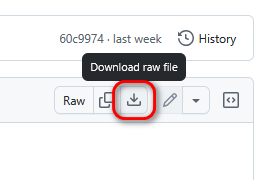
➤ Нажимаем на "Download raw file", чтобы загрузить HWID_Activation.cmd
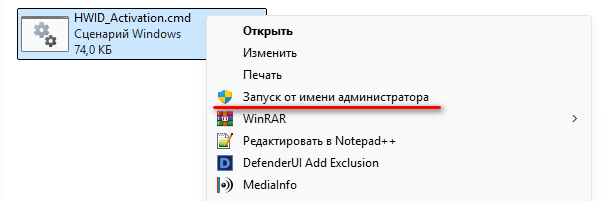
➤ Нажимаем правой кнопкой мыши по загруженному файлу HWID_Activation.cmd и выбираем "Запуск от имени администратора"
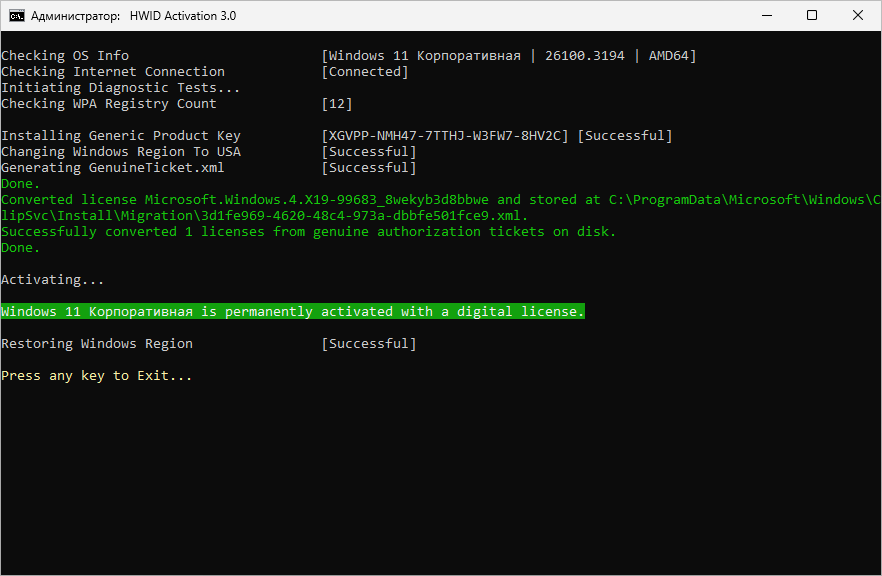
➤ Ждём завершения процесса активации
В дальнейшем при переустановке системы на том же ПК вам необходимо будет ввести только ключ используемой ранее редакции (список ключей). Запускать повторно HWID_Activation.cmd не нужно, активация "подхватится" сама с серверов Microsoft при первом подключении ПК к сети Интернет.
Если вдруг вы опасаетесь активации по методу HWID, то можете установить систему, активировать её, а потом заново установить систему с нуля (можно даже и BIOS перезаписать/обновить). Активация "подхватится" после ввода ключа и первого подключения к сети Интернет.
➤ Открываем страницу с актуальным командным сценарием
➤ Нажимаем на "Download raw file", чтобы загрузить HWID_Activation.cmd
➤ Нажимаем правой кнопкой мыши по загруженному файлу HWID_Activation.cmd и выбираем "Запуск от имени администратора"
➤ Ждём завершения процесса активации
В дальнейшем при переустановке системы на том же ПК вам необходимо будет ввести только ключ используемой ранее редакции (список ключей). Запускать повторно HWID_Activation.cmd не нужно, активация "подхватится" сама с серверов Microsoft при первом подключении ПК к сети Интернет.
Если вдруг вы опасаетесь активации по методу HWID, то можете установить систему, активировать её, а потом заново установить систему с нуля (можно даже и BIOS перезаписать/обновить). Активация "подхватится" после ввода ключа и первого подключения к сети Интернет.
Для использования классического контекстного меню Windows выполните в командной строке команду:
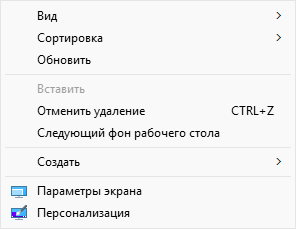
REG ADD "HKCU\Software\Classes\CLSID\{86ca1aa0-34aa-4e8b-a509-50c905bae2a2}\InprocServer32" /f /veДля использования современного контекстного меню Windows выполните в командной строке команду:
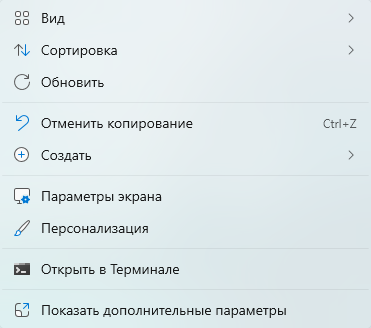
REG DELETE "HKCU\Software\Classes\CLSID\{86ca1aa0-34aa-4e8b-a509-50c905bae2a2}" /fНачиная с 22H2, в Windows у Проводника появились вкладки, у которых есть как плюсы, так и минусы. К существенным минусам, например, относятся "тормоза" при открытии.
Чтобы отключить вкладки в Проводнике, выполните следующие действия:
➤ Создайте файл .reg следующего содержания:
➤ Примените файл. Изменения вступят в силу после выхода из системы.
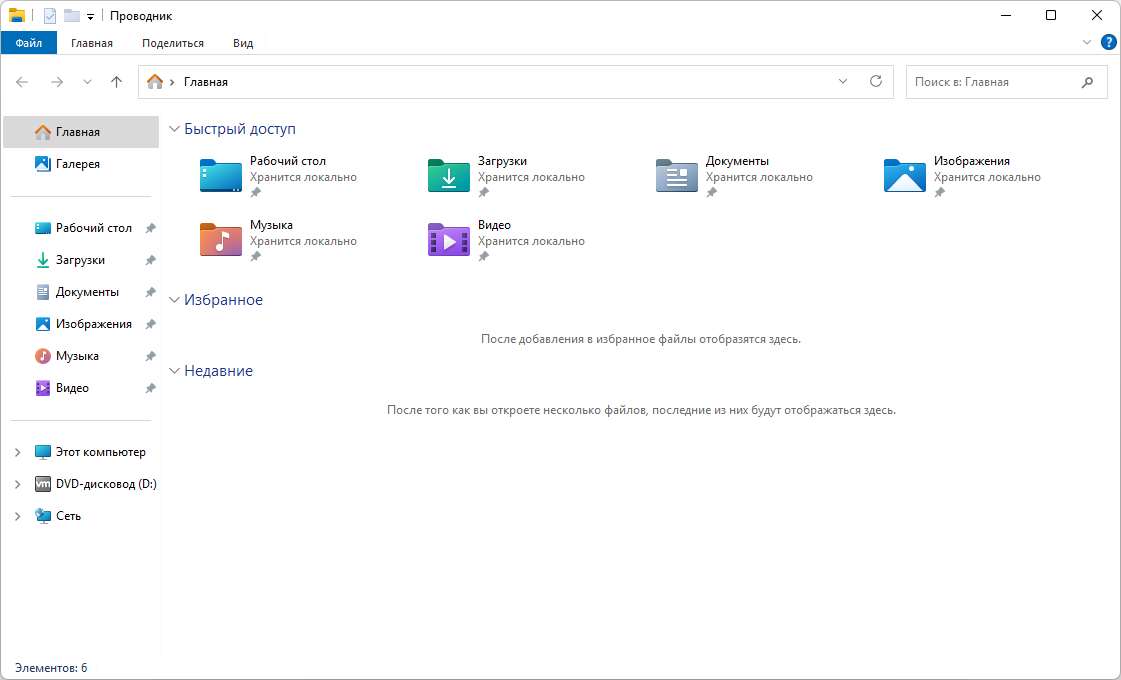
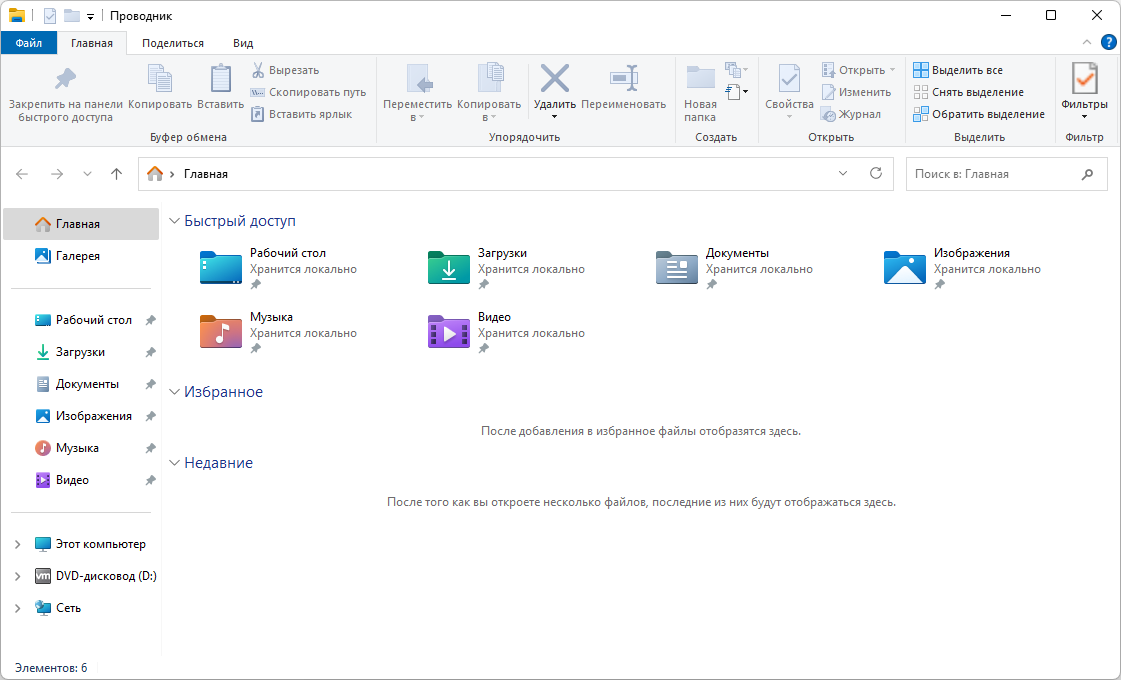
➤ Создайте файл .reg следующего содержания:
Windows Registry Editor Version 5.00

[HKEY_CURRENT_USER\Software\Classes\CLSID\{2aa9162e-c906-4dd9-ad0b-3d24a8eef5a0}]
@="CLSID_ItemsViewAdapter"

[HKEY_CURRENT_USER\Software\Classes\CLSID\{2aa9162e-c906-4dd9-ad0b-3d24a8eef5a0}\InProcServer32]
@="C:\\Windows\\System32\\Windows.UI.FileExplorer.dll_"
"ThreadingModel"="Apartment"

[HKEY_CURRENT_USER\Software\Classes\CLSID\{6480100b-5a83-4d1e-9f69-8ae5a88e9a33}]
@="File Explorer Xaml Island View Adapter"

[HKEY_CURRENT_USER\Software\Classes\CLSID\{6480100b-5a83-4d1e-9f69-8ae5a88e9a33}\InProcServer32]
@="C:\\Windows\\System32\\Windows.UI.FileExplorer.dll_"
"ThreadingModel"="Apartment"

[HKEY_CURRENT_USER\Software\Microsoft\Internet Explorer\Toolbar\ShellBrowser]
"ITBar7Layout"=hex:13,00,00,00,00,00,00,00,00,00,00,00,20,00,00,00,10,00,01,00,\
00,00,00,00,01,00,00,00,01,07,00,00,5e,01,00,00,00,00,00,00,00,00,00,00,00,\
00,00,00,00,00,00,00,00,00,00,00,00,00,00,00,00,00,00,00,00,00,00,00,00,00,\
00,00,00,00,00,00,00,00,00,00,00,00,00,00,00,00,00,00,00,00,00,00,00,00,00,\
00,00,00,00,00,00,00,00,00,00,00,00,00,00,00,00,00,00,00,00,00,00,00,00,00,\
00,00,00,00,00,00,00,00,00,00,00,00,00,00,00,00,00,00,00,00,00,00,00,00,00,\
00,00,00,00,00,00,00,00,00,00,00,00,00,00,00,00,00,00,00,00,00,00,00,00,00,\
00,00,00,00,00,00,00,00,00,00,00,00,00,00,00,00,00,00,00,00,00,00,00,00,00,\
00,00,00,00,00,00,00,00,00,00,00,00,00,00,00,00,00,00,00,00,00,00,00,00,00,\
00,00,00,00,00,00,00,00,00,00,00,00,00,00,00,00,00,00,00,00,00,00,00,00,00,\
00,00,00,00,00,00,00,00,00,00,00,00,00,00,00,00,00,00,00,00,00,00,00,00,00,\
00,00,00,00,00,00,00,00,00,00,00,00,00,00,00,00,00,00,00,00,00,00,00,00,00,\
00,00,00,00,00,00,00,00,00,00,00,00,00,00,00,00,00,00,00,00,00,00,00,00,00,\
00,00,00,00,00,00,00,00,00,00,00,00,00,00,00,00,00,00,00,00,00,00,00,00,00,\
00,00,00,00,00,00,00,00,00,00,00,00,00,00,00,00,00,00,00,00,00,00,00,00,00,\
00,00,00,00,00,00,00,00,00,00,00,00,00,00,00,00,00,00,00,00,00,00,00,00,00,\
00,00,00,00,00,00,00,00,00,00,00,00,00,00,00,00,00,00,00,00,00,00,00,00,00,\
00,00,00,00,00,00,00,00,00,00,00,00,00,00,00,00,00,00,00,00,00,00,00,00,00,\
00,00,00,00,00,00,00,00,00,00,00,00,00,00,00,00,00,00,00,00,00,00,00,00,00,\
00,00,00,00,00,00,00,00,00,00,00,00,00,00,00,00,00,00,00,00,00,00,00,00,00,\
00,00,00,00,00,00,00,00,00,00,00,00,00,00,00,00,00,00,00,00,00,00,00,00,00,\
00,00,00,00,00,00,00,00,00,00,00,00,00,00,00,00,00,00,00,00,00,00,00,00,00,\
00,00,00,00,00,00,00,00,00,00,00,00,00,00,00,00,00,00,00,00,00,00,00
➤ Примените файл. Изменения вступят в силу после выхода из системы.
Чтобы включить вкладки в Проводнике, выполните следующие действия:
➤ Создайте файл .reg следующего содержания:
➤ Примените файл. Изменения вступят в силу после выхода из системы.
➤ Создайте файл .reg следующего содержания:
Windows Registry Editor Version 5.00

[-HKEY_CURRENT_USER\Software\Classes\CLSID\{2aa9162e-c906-4dd9-ad0b-3d24a8eef5a0}]

[-HKEY_CURRENT_USER\Software\Classes\CLSID\{6480100b-5a83-4d1e-9f69-8ae5a88e9a33}]

[HKEY_CURRENT_USER\Software\Microsoft\Internet Explorer\Toolbar\ShellBrowser]
"ITBar7Layout"=hex:13,00,00,00,00,00,00,00,00,00,00,00,20,00,00,00,10,00,00,00,\
  00,00,00,00,01,00,00,00,01,07,00,00,5e,01,00,00,00,00,00,00,00,00,00,00,00,\
  00,00,00,00,00,00,00,00,00,00,00,00,00,00,00,00,00,00,00,00,00,00,00,00,00,\
  00,00,00,00,00,00,00,00,00,00,00,00,00,00,00,00,00,00,00,00,00,00,00,00,00,\
  00,00,00,00,00,00,00,00,00,00,00,00,00,00,00,00,00,00,00,00,00,00,00,00,00,\
  00,00,00,00,00,00,00,00,00,00,00,00,00,00,00,00,00,00,00,00,00,00,00,00,00,\
  00,00,00,00,00,00,00,00,00,00,00,00,00,00,00,00,00,00,00,00,00,00,00,00,00,\
  00,00,00,00,00,00,00,00,00,00,00,00,00,00,00,00,00,00,00,00,00,00,00,00,00,\
  00,00,00,00,00,00,00,00,00,00,00,00,00,00,00,00,00,00,00,00,00,00,00,00,00,\
  00,00,00,00,00,00,00,00,00,00,00,00,00,00,00,00,00,00,00,00,00,00,00,00,00,\
  00,00,00,00,00,00,00,00,00,00,00,00,00,00,00,00,00,00,00,00,00,00,00,00,00,\
  00,00,00,00,00,00,00,00,00,00,00,00,00,00,00,00,00,00,00,00,00,00,00,00,00,\
  00,00,00,00,00,00,00,00,00,00,00,00,00,00,00,00,00,00,00,00,00,00,00,00,00,\
  00,00,00,00,00,00,00,00,00,00,00,00,00,00,00,00,00,00,00,00,00,00,00,00,00,\
  00,00,00,00,00,00,00,00,00,00,00,00,00,00,00,00,00,00,00,00,00,00,00,00,00,\
  00,00,00,00,00,00,00,00,00,00,00,00,00,00,00,00,00,00,00,00,00,00,00,00,00,\
  00,00,00,00,00,00,00,00,00,00,00,00,00,00,00,00,00,00,00,00,00,00,00,00,00,\
  00,00,00,00,00,00,00,00,00,00,00,00,00,00,00,00,00,00,00,00,00,00,00,00,00,\
  00,00,00,00,00,00,00,00,00,00,00,00,00,00,00,00,00,00,00,00,00,00,00,00,00,\
  00,00,00,00,00,00,00,00,00,00,00,00,00,00,00,00,00,00,00,00,00,00,00,00,00,\
  00,00,00,00,00,00,00,00,00,00,00,00,00,00,00,00,00,00,00,00,00,00,00,00,00,\
  00,00,00,00,00,00,00,00,00,00,00,00,00,00,00,00,00,00,00,00,00,00,00,00,00,\
  00,00,00,00,00,00,00,00,00,00,00,00,00,00,00,00,00,00,00,00,00,00,00
➤ Примените файл. Изменения вступят в силу после выхода из системы.
Начиная с 24H2, в Windows появилась функция Recall, которая каждые несколько секунд делает скриншоты экрана и использует искусственный интеллект для анализа и сортировки информации. Настоятельно рекомендуется отключить его.
➤ DISM:
➤ Для отключения Recall выполните в Powershell от имени Администратора команду:
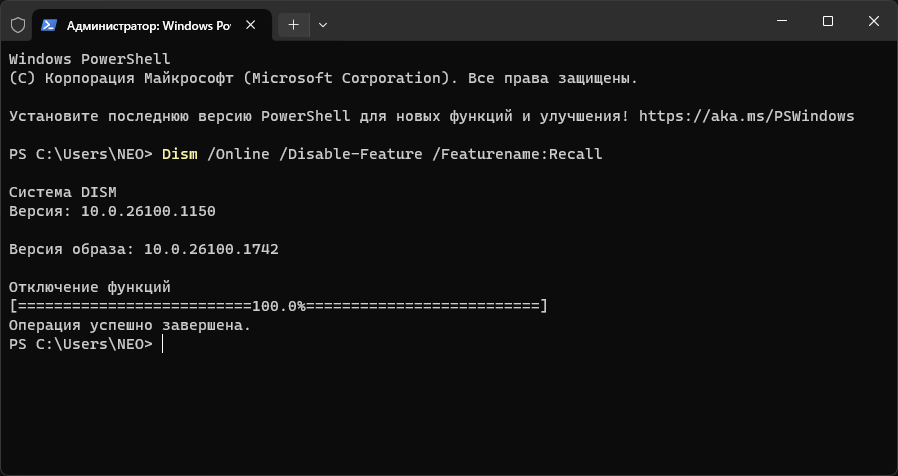
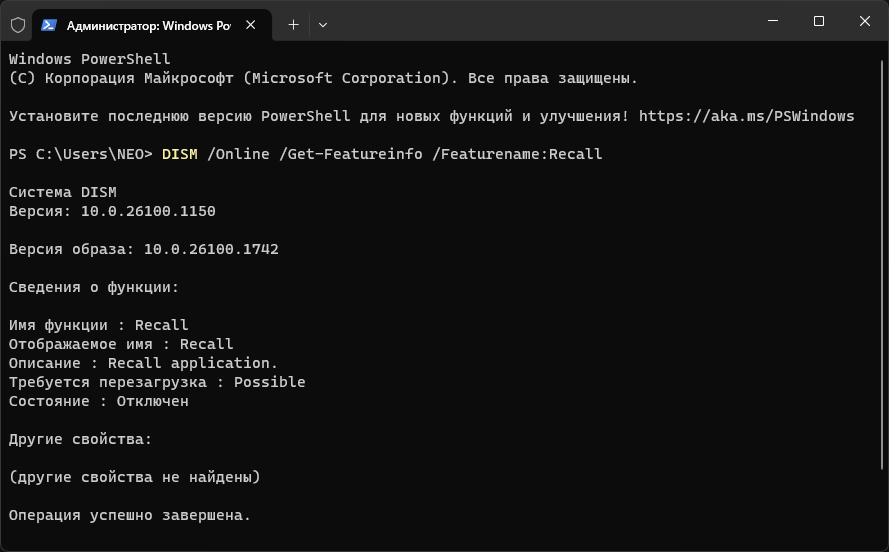
➤ Для проверки состояния Recall выполните в Powershell от имени Администратора команду:
➤ Редактор локальной групповой политики:
➤ В командной строке выполните команду:
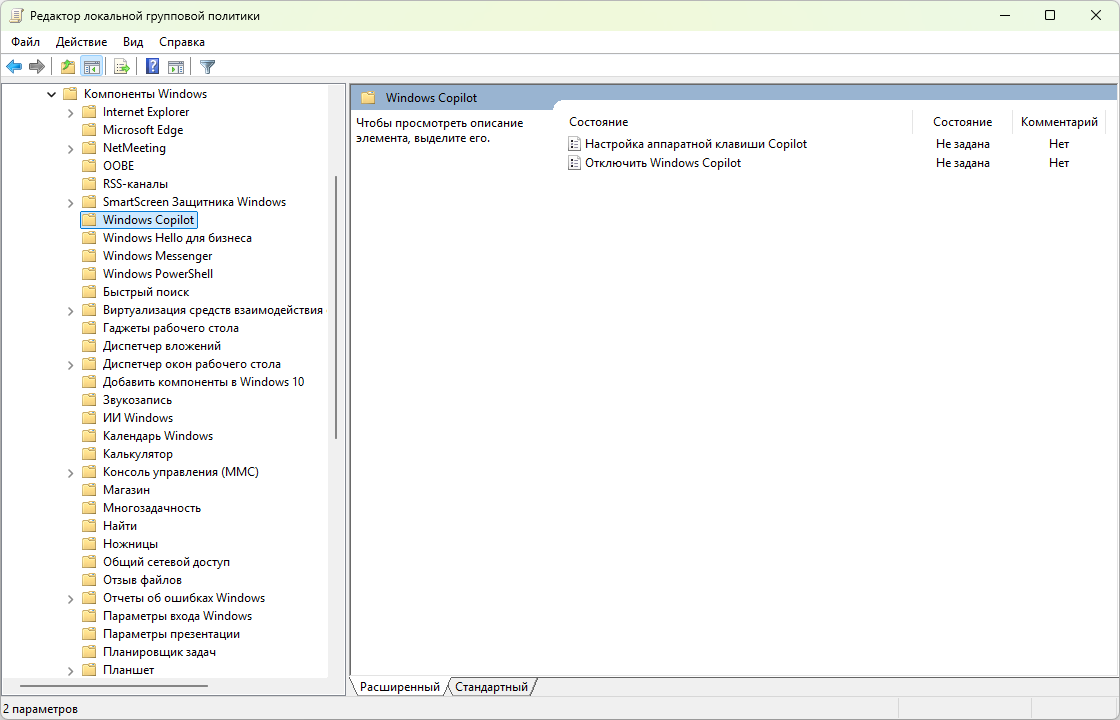
➤ В открывшемся Local Group Policy Editor перейдите по следующему пути: User Configuration -> Administrative Templates -> Windows Components -> Windows Copilot
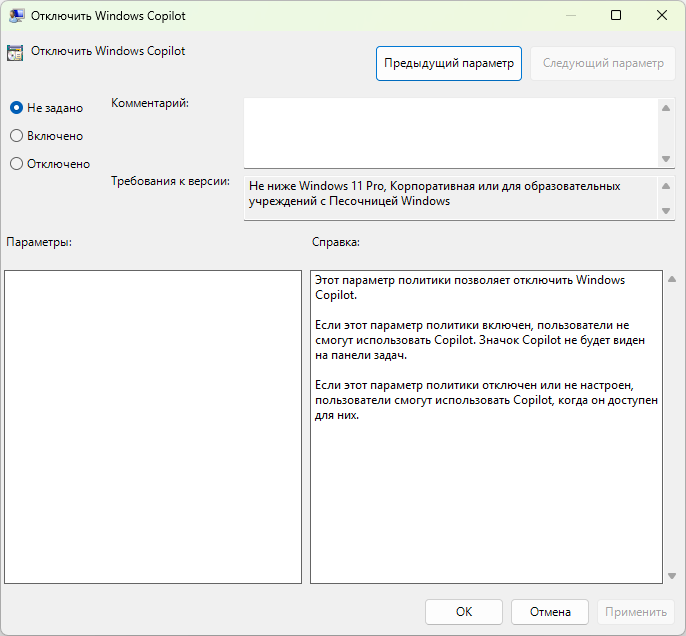
➤ Перейдите в изменение параметров политики "Turn off Windows Copilot". Выберите парметр "Enabled" и нажмите "Apply". Обратите внимание на то, что по умолчанию при ненастроенной политике Windows может делать скриншоты.
➤ DISM:
➤ Для отключения Recall выполните в Powershell от имени Администратора команду:
DISM /Online /Disable-Feature /Featurename:Recall➤ Для проверки состояния Recall выполните в Powershell от имени Администратора команду:
DISM /Online /Get-Featureinfo /Featurename:Recall➤ Редактор локальной групповой политики:
➤ В командной строке выполните команду:
gpedit.msc➤ В открывшемся Local Group Policy Editor перейдите по следующему пути: User Configuration -> Administrative Templates -> Windows Components -> Windows Copilot
➤ Перейдите в изменение параметров политики "Turn off Windows Copilot". Выберите парметр "Enabled" и нажмите "Apply". Обратите внимание на то, что по умолчанию при ненастроенной политике Windows может делать скриншоты.
Многие UWP-приложения, которые предустановлены в Windows и автоматически устанавливаются после подключения к сети Интернет, собирают ваши данные без согласия для огромного количества рекламодателей.
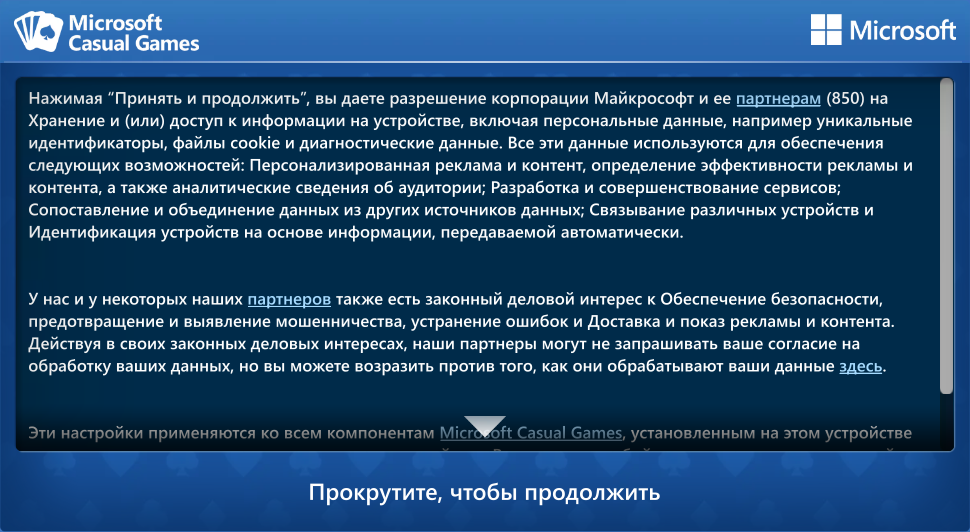
Мы с вами будем рассматривать только UWP-приложения, которые являются удаляемыми и не являются фреймворками.
Ниже представлен список нерекомендуемых UWP-приложений, которые желательно удалить. Для каждого из них приведено его полное имя, которое используется в коде для удаления. Дополнительно приведены ссылки на страницы в Microsoft Store, чтобы у вас была возможность установить их заново. В коде полные имена UWP-приложений приведены в алфавитном порядке и разделены символом "". Код необходимо выполнять в Powershell от имени Администратора.
Нерекомендуемые UWP-приложения:
➤ Game Assist: Microsoft.Edge.GameAssist
➤ Game Bar*: Microsoft.XboxGamingOverlay
➤ Microsoft 365: Microsoft.MicrosoftOfficeHub
➤ Microsoft Bing: Microsoft.BingSearch
➤ Microsoft Clipchamp: Clipchamp.Clipchamp
➤ Microsoft Teams: MSTeams
➤ Microsoft To Do: Microsoft.Todos
➤ Outlook (new): Microsoft.OutlookForWindows
➤ Paint: Microsoft.Paint
➤ Power Automate: Microsoft.PowerAutomateDesktop
➤ Solitaire & Casual Games: Microsoft.MicrosoftSolitaireCollection
➤ Xbox: Microsoft.GamingApp
➤ Xbox Identity Provider: Microsoft.XboxIdentityProvider
➤ Xbox Live: Microsoft.Xbox.TCUI
➤ Xbox Speech-to-text: Microsoft.XboxSpeechToTextOverlay
➤ Быстрая поддержка: MicrosoftCorporationII.QuickAssist
➤ Домашняя версия для разработчиков: Microsoft.Windows.DevHome
➤ Записки: Microsoft.MicrosoftStickyNotes
➤ Звукозапись: Microsoft.WindowsSoundRecorder
➤ Камера: Microsoft.WindowsCamera
➤ Медиаплеер: Microsoft.ZuneMusic
➤ Мобильные устройства: MicrosoftWindows.CrossDevice
➤ Новости: Microsoft.BingNews
➤ Ножницы: Microsoft.ScreenSketch
➤ Погода: Microsoft.BingWeather
➤ Приложение Start Experiences: Microsoft.StartExperiencesApp
➤ Связь с телефоном: Microsoft.YourPhone
➤ Улучшения совместимости приложений Windows: Microsoft.ApplicationCompatibilityEnhancements
➤ Фотографии: Microsoft.Windows.Photos
➤ Центр отзывов: Microsoft.WindowsFeedbackHub
➤ Часы: Microsoft.WindowsAlarms
➤ Яндекс.Музыка**: A025C540.Yandex.Music
Исключенные UWP-приложения:
➤ Microsoft Edge: Microsoft.MicrosoftEdge.Stable
➤ Microsoft Store: Microsoft.WindowsStore
➤ Widgets Platform Runtime: Microsoft.WidgetsPlatformRuntime
➤ Windows Web Experience Pack: MicrosoftWindows.Client.WebExperience
➤ Блокнот: Microsoft.WindowsNotepad
➤ Калькулятор: Microsoft.WindowsCalculator
➤ Расширение для видео AV1: Microsoft.AV1VideoExtension
➤ Расширение для видео MPEG-2: Microsoft.MPEG2VideoExtension
➤ Расширение для изображений HEIF: Microsoft.HEIFImageExtension
➤ Расширение для изображений WebP: Microsoft.WebpImageExtension
➤ Расширение для необработанных изображений: Microsoft.RawImageExtension
➤ Расширение кодировщика видео AVC: Microsoft.AVCEncoderVideoExtension
➤ Расширения для VP9-видео: Microsoft.VP9VideoExtensions
➤ Расширения для видео HEVC от производителя устройства: Microsoft.HEVCVideoExtension
➤ Расширения для интернет-мультимедиа: Microsoft.WebMediaExtensions
➤ Терминал: Microsoft.WindowsTerminal
➤ Техническая поддержка: Microsoft.GetHelp
➤ Узел для покупок в Store: Microsoft.StorePurchaseApp
Удаление нерекомендуемых UWP-приложений:
Проверка наличия нерекомендуемых UWP-приложений:
Проверка наличия всех удаляемых UWP-приложений, которые не являются фреймворками:
* В случае появления уведомления ms-gamingoverlay при запуске игры
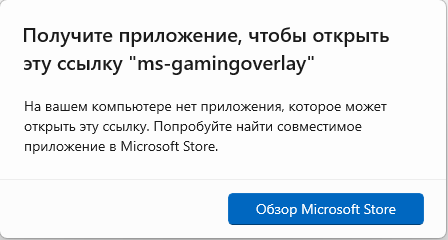
выполните в командной строке команду:
** Яндекс.Музыка также загружает Microsoft UI Xaml 2.5. При необходимости можете удалить этот компонент, используя идентификатор Microsoft.UI.Xaml.2.5.
Мы с вами будем рассматривать только UWP-приложения, которые являются удаляемыми и не являются фреймворками.
Ниже представлен список нерекомендуемых UWP-приложений, которые желательно удалить. Для каждого из них приведено его полное имя, которое используется в коде для удаления. Дополнительно приведены ссылки на страницы в Microsoft Store, чтобы у вас была возможность установить их заново. В коде полные имена UWP-приложений приведены в алфавитном порядке и разделены символом "". Код необходимо выполнять в Powershell от имени Администратора.
Нерекомендуемые UWP-приложения:
➤ Game Assist: Microsoft.Edge.GameAssist
➤ Game Bar*: Microsoft.XboxGamingOverlay
➤ Microsoft 365: Microsoft.MicrosoftOfficeHub
➤ Microsoft Bing: Microsoft.BingSearch
➤ Microsoft Clipchamp: Clipchamp.Clipchamp
➤ Microsoft Teams: MSTeams
➤ Microsoft To Do: Microsoft.Todos
➤ Outlook (new): Microsoft.OutlookForWindows
➤ Paint: Microsoft.Paint
➤ Power Automate: Microsoft.PowerAutomateDesktop
➤ Solitaire & Casual Games: Microsoft.MicrosoftSolitaireCollection
➤ Xbox: Microsoft.GamingApp
➤ Xbox Identity Provider: Microsoft.XboxIdentityProvider
➤ Xbox Live: Microsoft.Xbox.TCUI
➤ Xbox Speech-to-text: Microsoft.XboxSpeechToTextOverlay
➤ Быстрая поддержка: MicrosoftCorporationII.QuickAssist
➤ Домашняя версия для разработчиков: Microsoft.Windows.DevHome
➤ Записки: Microsoft.MicrosoftStickyNotes
➤ Звукозапись: Microsoft.WindowsSoundRecorder
➤ Камера: Microsoft.WindowsCamera
➤ Медиаплеер: Microsoft.ZuneMusic
➤ Мобильные устройства: MicrosoftWindows.CrossDevice
➤ Новости: Microsoft.BingNews
➤ Ножницы: Microsoft.ScreenSketch
➤ Погода: Microsoft.BingWeather
➤ Приложение Start Experiences: Microsoft.StartExperiencesApp
➤ Связь с телефоном: Microsoft.YourPhone
➤ Улучшения совместимости приложений Windows: Microsoft.ApplicationCompatibilityEnhancements
➤ Фотографии: Microsoft.Windows.Photos
➤ Центр отзывов: Microsoft.WindowsFeedbackHub
➤ Часы: Microsoft.WindowsAlarms
➤ Яндекс.Музыка**: A025C540.Yandex.Music
Исключенные UWP-приложения:
➤ Microsoft Edge: Microsoft.MicrosoftEdge.Stable
➤ Microsoft Store: Microsoft.WindowsStore
➤ Widgets Platform Runtime: Microsoft.WidgetsPlatformRuntime
➤ Windows Web Experience Pack: MicrosoftWindows.Client.WebExperience
➤ Блокнот: Microsoft.WindowsNotepad
➤ Калькулятор: Microsoft.WindowsCalculator
➤ Расширение для видео AV1: Microsoft.AV1VideoExtension
➤ Расширение для видео MPEG-2: Microsoft.MPEG2VideoExtension
➤ Расширение для изображений HEIF: Microsoft.HEIFImageExtension
➤ Расширение для изображений WebP: Microsoft.WebpImageExtension
➤ Расширение для необработанных изображений: Microsoft.RawImageExtension
➤ Расширение кодировщика видео AVC: Microsoft.AVCEncoderVideoExtension
➤ Расширения для VP9-видео: Microsoft.VP9VideoExtensions
➤ Расширения для видео HEVC от производителя устройства: Microsoft.HEVCVideoExtension
➤ Расширения для интернет-мультимедиа: Microsoft.WebMediaExtensions
➤ Терминал: Microsoft.WindowsTerminal
➤ Техническая поддержка: Microsoft.GetHelp
➤ Узел для покупок в Store: Microsoft.StorePurchaseApp
Удаление нерекомендуемых UWP-приложений:
Get-AppxPackage -AllUsers where Name -match 'A025C540.Yandex.MusicClipchamp.ClipchampMicrosoft.ApplicationCompatibilityEnhancementsMicrosoft.BingNewsMicrosoft.BingSearchMicrosoft.BingWeatherMicrosoft.Edge.GameAssistMicrosoft.GamingAppMicrosoft.MicrosoftOfficeHubMicrosoft.MicrosoftSolitaireCollectionMicrosoft.MicrosoftStickyNotesMicrosoft.OutlookForWindowsMicrosoft.PaintMicrosoft.PowerAutomateDesktopMicrosoft.ScreenSketchMicrosoft.StartExperiencesAppMicrosoft.TodosMicrosoft.Windows.DevHomeMicrosoft.Windows.PhotosMicrosoft.WindowsAlarmsMicrosoft.WindowsCameraMicrosoft.WindowsFeedbackHubMicrosoft.WindowsSoundRecorderMicrosoft.Xbox.TCUIMicrosoft.XboxGamingOverlayMicrosoft.XboxIdentityProviderMicrosoft.XboxSpeechToTextOverlayMicrosoft.YourPhoneMicrosoft.ZuneMusicMicrosoftCorporationII.QuickAssistMicrosoftWindows.CrossDeviceMSTeams' Remove-AppxPackage -AllUsers
Get-AppxProvisionedPackage -Online where PackageName -match 'Microsoft.Windows.DevHome' Remove-AppxProvisionedPackage -OnlineПроверка наличия нерекомендуемых UWP-приложений:
Get-AppxPackage where Name -match 'A025C540.Yandex.MusicClipchamp.ClipchampMicrosoft.ApplicationCompatibilityEnhancementsMicrosoft.BingNewsMicrosoft.BingSearchMicrosoft.BingWeatherMicrosoft.Edge.GameAssistMicrosoft.GamingAppMicrosoft.MicrosoftOfficeHubMicrosoft.MicrosoftSolitaireCollectionMicrosoft.MicrosoftStickyNotesMicrosoft.OutlookForWindowsMicrosoft.PaintMicrosoft.PowerAutomateDesktopMicrosoft.ScreenSketchMicrosoft.StartExperiencesAppMicrosoft.TodosMicrosoft.Windows.DevHomeMicrosoft.Windows.PhotosMicrosoft.WindowsAlarmsMicrosoft.WindowsCameraMicrosoft.WindowsFeedbackHubMicrosoft.WindowsSoundRecorderMicrosoft.Xbox.TCUIMicrosoft.XboxGamingOverlayMicrosoft.XboxIdentityProviderMicrosoft.XboxSpeechToTextOverlayMicrosoft.YourPhoneMicrosoft.ZuneMusicMicrosoftCorporationII.QuickAssistMicrosoftWindows.CrossDeviceMSTeams' select Name,PublisherId,Version,PackageFullName,InstallLocation,Dependencies,SignatureKind Out-GridView -PassThru
Проверка наличия всех удаляемых UWP-приложений, которые не являются фреймворками:
Get-AppxPackage where NonRemovable -match 'False' where IsFramework -match 'False' select Name,PublisherId,Version,PackageFullName,InstallLocation,Dependencies,SignatureKind Out-GridView -PassThru
* В случае появления уведомления ms-gamingoverlay при запуске игры
выполните в командной строке команду:
REG ADD "HKCU\Software\Microsoft\Windows\CurrentVersion\GameDVR" /f /v "AppCaptureEnabled" /t REG_DWORD /d 0** Яндекс.Музыка также загружает Microsoft UI Xaml 2.5. При необходимости можете удалить этот компонент, используя идентификатор Microsoft.UI.Xaml.2.5.
Рекомендуется настроить Microsoft Edge для повышения уровня безопасности и конфиденциальности. Одним из эффективных способов является настройка с помощью политик. Код, который приведен ниже, блокирует надоедливые и небезопасные функции, а также включает безопасные функции. Для каждой политики приведены ссылки для ознакомления. При необходимости уберите из кода те политики, которые вам не подходят. Код составлен для применения политик ко всем пользователям. Для применения политик к текущему пользователю, замените HKLM на HKCU в каждой строке кода.
Первый запуск - AutoImportAtFirstRun, HideFirstRunExperience
Рекомендации - ShowRecommendationsEnabled
История браузера - SavingBrowserHistoryDisabled
Microsoft Rewards - ShowMicrosoftRewards
Расширение «uBlock Origin» для фильтрации контента - ExtensionInstallForcelist
Обмен данными - BrowserSignin, LocalBrowserDataShareEnabled, SeamlessWebToBrowserSignInEnabled, SyncDisabled
Автозаполнение данных - AutofillAddressEnabled, AutofillCreditCardEnabled
Конфиденциальность - DiagnosticData, PersonalizationReportingEnabled
Блокировка отслеживания - TrackingPrevention
Безопасность - CAPlatformIntegrationEnabled*, DnsOverHttpsMode, DnsOverHttpsTemplates
* Политика может вызвать конфликт с антивирусным ПО, которое добавляет в систему свой сертификат для проверки веб-трафика.
Контекстные меню - QuickSearchShowMiniMenu, VisualSearchEnabled
Боковая панель - HubsSidebarEnabled, PersonalizeTopSitesInCustomizeSidebarEnabled
Страница новой вкладки - NewTabPageAllowedBackgroundTypes, NewTabPageContentEnabled, NewTabPageHideDefaultTopSites
Разрешения сайтов - AdsSettingForIntrusiveAdsSites, AudioCaptureAllowed, BlockThirdPartyCookies, DefaultFileSystemWriteGuardSetting, DefaultGeolocationSetting, DefaultNotificationsSetting, DefaultPopupsSetting, DefaultSensorsSetting, DefaultSerialGuardSetting, DefaultWebHidGuardSetting, DefaultWebUsbGuardSetting, DefaultWindowManagementSetting, ScreenCaptureAllowed, VideoCaptureAllowed
Языки - MicrosoftEditorProofingEnabled, TextPredictionEnabled
Система и производительность - BackgroundModeEnabled, StartupBoostEnabled
AI - AIGenThemesEnabled, BuiltInAIAPIsEnabled, EdgeHistoryAISearchEnabled, GenAILocalFoundationalModelSettings, Microsoft365CopilotChatIconEnabled
Чтобы применить выбранные политики сразу, скопируйте их в текстовый документ и сохраните. Далее смените расширение файла с .txt на .bat или .cmd. Запустите файл от имени Администратора, чтобы применить политики. После применения политик необходио перезапустить браузер или открыть служебную страницу edge://policy и нажать "Повторно загрузить политики".
Для удаления какой-то политики после применения откройте редактор реестра и удалите соответствующий параметр в HKEY_LOCAL_MACHINE\SOFTWARE\Policies\Microsoft\Edge (для всех пользователей) или HKEY_CURRENT_USER\SOFTWARE\Policies\Microsoft\Edge (для текущего пользователя). Для удаления всех политик откройте командную строку от имени Администратора и введите:
➤ для всех пользователей:
➤ для текущего пользователя:
Первый запуск - AutoImportAtFirstRun, HideFirstRunExperience
REG ADD "HKLM\Software\Policies\Microsoft\Edge" /f /v "AutoImportAtFirstRun" /t REG_DWORD /d 4
REG ADD "HKLM\Software\Policies\Microsoft\Edge" /f /v "HideFirstRunExperience" /t REG_DWORD /d 1
Рекомендации - ShowRecommendationsEnabled
REG ADD "HKLM\Software\Policies\Microsoft\Edge" /f /v "ShowRecommendationsEnabled" /t REG_DWORD /d 0
История браузера - SavingBrowserHistoryDisabled
REG ADD "HKLM\Software\Policies\Microsoft\Edge" /f /v "SavingBrowserHistoryDisabled" /t REG_DWORD /d 1Microsoft Rewards - ShowMicrosoftRewards
REG ADD "HKLM\Software\Policies\Microsoft\Edge" /f /v "ShowMicrosoftRewards" /t REG_DWORD /d 0Расширение «uBlock Origin» для фильтрации контента - ExtensionInstallForcelist
REG ADD "HKLM\Software\Policies\Microsoft\Edge\ExtensionInstallForcelist" /f /v "1" /t REG_SZ /d "odfafepnkmbhccpbejgmiehpchacaeak"Обмен данными - BrowserSignin, LocalBrowserDataShareEnabled, SeamlessWebToBrowserSignInEnabled, SyncDisabled
REG ADD "HKLM\Software\Policies\Microsoft\Edge" /f /v "BrowserSignin" /t REG_DWORD /d 0
REG ADD "HKLM\Software\Policies\Microsoft\Edge" /f /v "LocalBrowserDataShareEnabled" /t REG_DWORD /d 0
REG ADD "HKLM\Software\Policies\Microsoft\Edge" /f /v "SeamlessWebToBrowserSignInEnabled" /t REG_DWORD /d 0
REG ADD "HKLM\Software\Policies\Microsoft\Edge" /f /v "SyncDisabled" /t REG_DWORD /d 1
Автозаполнение данных - AutofillAddressEnabled, AutofillCreditCardEnabled
REG ADD "HKLM\Software\Policies\Microsoft\Edge" /f /v "AutofillAddressEnabled" /t REG_DWORD /d 0
REG ADD "HKLM\Software\Policies\Microsoft\Edge" /f /v "AutofillCreditCardEnabled" /t REG_DWORD /d 0
Конфиденциальность - DiagnosticData, PersonalizationReportingEnabled
REG ADD "HKLM\Software\Policies\Microsoft\Edge" /f /v "DiagnosticData" /t REG_DWORD /d 0
REG ADD "HKLM\Software\Policies\Microsoft\Edge" /f /v "PersonalizationReportingEnabled" /t REG_DWORD /d 0
Блокировка отслеживания - TrackingPrevention
REG ADD "HKLM\Software\Policies\Microsoft\Edge" /f /v "TrackingPrevention" /t REG_DWORD /d 3Безопасность - CAPlatformIntegrationEnabled*, DnsOverHttpsMode, DnsOverHttpsTemplates
* Политика может вызвать конфликт с антивирусным ПО, которое добавляет в систему свой сертификат для проверки веб-трафика.
REG ADD "HKLM\Software\Policies\Microsoft\Edge" /f /v "CAPlatformIntegrationEnabled" /t REG_DWORD /d 0
REG ADD "HKLM\Software\Policies\Microsoft\Edge" /f /v "DnsOverHttpsMode" /t REG_SZ /d secure
REG ADD "HKLM\Software\Policies\Microsoft\Edge" /f /v "DnsOverHttpsTemplates" /t REG_SZ /d https://one.one.one.one/dns-query
Контекстные меню - QuickSearchShowMiniMenu, VisualSearchEnabled
REG ADD "HKLM\Software\Policies\Microsoft\Edge" /f /v "QuickSearchShowMiniMenu" /t REG_DWORD /d 0
REG ADD "HKLM\Software\Policies\Microsoft\Edge" /f /v "VisualSearchEnabled" /t REG_DWORD /d 0
Боковая панель - HubsSidebarEnabled, PersonalizeTopSitesInCustomizeSidebarEnabled
REG ADD "HKLM\Software\Policies\Microsoft\Edge" /f /v "HubsSidebarEnabled" /t REG_DWORD /d 0
REG ADD "HKLM\Software\Policies\Microsoft\Edge" /f /v "PersonalizeTopSitesInCustomizeSidebarEnabled" /t REG_DWORD /d 0
Страница новой вкладки - NewTabPageAllowedBackgroundTypes, NewTabPageContentEnabled, NewTabPageHideDefaultTopSites
REG ADD "HKLM\Software\Policies\Microsoft\Edge" /f /v "NewTabPageAllowedBackgroundTypes" /t REG_DWORD /d 3
REG ADD "HKLM\Software\Policies\Microsoft\Edge" /f /v "NewTabPageContentEnabled" /t REG_DWORD /d 0
REG ADD "HKLM\Software\Policies\Microsoft\Edge" /f /v "NewTabPageHideDefaultTopSites" /t REG_DWORD /d 1
Разрешения сайтов - AdsSettingForIntrusiveAdsSites, AudioCaptureAllowed, BlockThirdPartyCookies, DefaultFileSystemWriteGuardSetting, DefaultGeolocationSetting, DefaultNotificationsSetting, DefaultPopupsSetting, DefaultSensorsSetting, DefaultSerialGuardSetting, DefaultWebHidGuardSetting, DefaultWebUsbGuardSetting, DefaultWindowManagementSetting, ScreenCaptureAllowed, VideoCaptureAllowed
REG ADD "HKLM\Software\Policies\Microsoft\Edge" /f /v "AdsSettingForIntrusiveAdsSites" /t REG_DWORD /d 2
REG ADD "HKLM\Software\Policies\Microsoft\Edge" /f /v "AudioCaptureAllowed" /t REG_DWORD /d 0
REG ADD "HKLM\Software\Policies\Microsoft\Edge" /f /v "BlockThirdPartyCookies" /t REG_DWORD /d 1
REG ADD "HKLM\Software\Policies\Microsoft\Edge" /f /v "DefaultFileSystemWriteGuardSetting" /t REG_DWORD /d 2
REG ADD "HKLM\Software\Policies\Microsoft\Edge" /f /v "DefaultGeolocationSetting" /t REG_DWORD /d 2
REG ADD "HKLM\Software\Policies\Microsoft\Edge" /f /v "DefaultNotificationsSetting" /t REG_DWORD /d 2
REG ADD "HKLM\Software\Policies\Microsoft\Edge" /f /v "DefaultPopupsSetting" /t REG_DWORD /d 2
REG ADD "HKLM\Software\Policies\Microsoft\Edge" /f /v "DefaultSensorsSetting" /t REG_DWORD /d 2
REG ADD "HKLM\Software\Policies\Microsoft\Edge" /f /v "DefaultSerialGuardSetting" /t REG_DWORD /d 2
REG ADD "HKLM\Software\Policies\Microsoft\Edge" /f /v "DefaultWebHidGuardSetting" /t REG_DWORD /d 2
REG ADD "HKLM\Software\Policies\Microsoft\Edge" /f /v "DefaultWebUsbGuardSetting" /t REG_DWORD /d 2
REG ADD "HKLM\Software\Policies\Microsoft\Edge" /f /v "DefaultWindowManagementSetting" /t REG_DWORD /d 2
REG ADD "HKLM\Software\Policies\Microsoft\Edge" /f /v "ScreenCaptureAllowed" /t REG_DWORD /d 0
REG ADD "HKLM\Software\Policies\Microsoft\Edge" /f /v "VideoCaptureAllowed" /t REG_DWORD /d 0
Языки - MicrosoftEditorProofingEnabled, TextPredictionEnabled
REG ADD "HKLM\Software\Policies\Microsoft\Edge" /f /v "MicrosoftEditorProofingEnabled" /t REG_DWORD /d 0
REG ADD "HKLM\Software\Policies\Microsoft\Edge" /f /v "TextPredictionEnabled" /t REG_DWORD /d 0
Система и производительность - BackgroundModeEnabled, StartupBoostEnabled
REG ADD "HKLM\Software\Policies\Microsoft\Edge" /f /v "BackgroundModeEnabled" /t REG_DWORD /d 0
REG ADD "HKLM\Software\Policies\Microsoft\Edge" /f /v "StartupBoostEnabled" /t REG_DWORD /d 0
AI - AIGenThemesEnabled, BuiltInAIAPIsEnabled, EdgeHistoryAISearchEnabled, GenAILocalFoundationalModelSettings, Microsoft365CopilotChatIconEnabled
REG ADD "HKLM\Software\Policies\Microsoft\Edge" /f /v "AIGenThemesEnabled" /t REG_DWORD /d 0
REG ADD "HKLM\Software\Policies\Microsoft\Edge" /f /v "BuiltInAIAPIsEnabled" /t REG_DWORD /d 0
REG ADD "HKLM\Software\Policies\Microsoft\Edge" /f /v "EdgeHistoryAISearchEnabled" /t REG_DWORD /d 0
REG ADD "HKLM\Software\Policies\Microsoft\Edge" /f /v "GenAILocalFoundationalModelSettings" /t REG_DWORD /d 1
REG ADD "HKLM\Software\Policies\Microsoft\Edge" /f /v "Microsoft365CopilotChatIconEnabled" /t REG_DWORD /d 0
Чтобы применить выбранные политики сразу, скопируйте их в текстовый документ и сохраните. Далее смените расширение файла с .txt на .bat или .cmd. Запустите файл от имени Администратора, чтобы применить политики. После применения политик необходио перезапустить браузер или открыть служебную страницу edge://policy и нажать "Повторно загрузить политики".
Для удаления какой-то политики после применения откройте редактор реестра и удалите соответствующий параметр в HKEY_LOCAL_MACHINE\SOFTWARE\Policies\Microsoft\Edge (для всех пользователей) или HKEY_CURRENT_USER\SOFTWARE\Policies\Microsoft\Edge (для текущего пользователя). Для удаления всех политик откройте командную строку от имени Администратора и введите:
➤ для всех пользователей:
REG DELETE "HKLM\Software\Policies\Microsoft\Edge" /f➤ для текущего пользователя:
REG DELETE "HKCU\Software\Policies\Microsoft\Edge" /fСкриншоты:
Скриншот с версией Windows:
Скачать Microsoft Windows 11 version 25H2 updated September 2026 Оригинальные образы от Microsoft MSDN торрент:
или Скачать Microsoft Windows 11 version 25H2 updated September 2026 Оригинальные образы от Microsoft MSDN по магнет ссылке
или Скачать Microsoft Windows 11 version 25H2 updated September 2026 Оригинальные образы от Microsoft MSDN по магнет ссылке