Системные требования: Процессор: Не менее 1 ГГц или SoC.
ОЗУ: не менее 4 ГБ
Место на жестком диске: не менее 64 ГБ
Видеоадаптер: DirectX версии 9 или более поздней с драйвером WDDM 1.0.
Дисплей: 800 x 600.
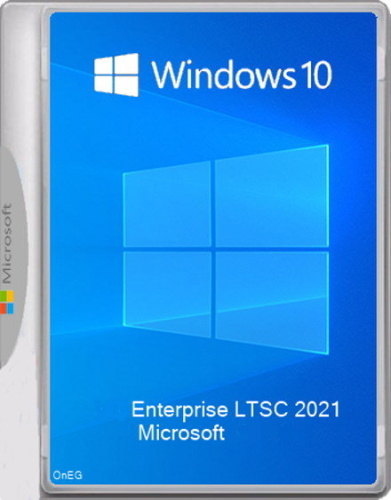
Описание: Windows 10 Enterprise LTSC 2021 основана на Windows 10 Pro версии 21H2 (выпущена в ноябре 2021 года), добавляя дополнительные функции, предназначенные для удовлетворения потребностей крупных и средних организаций (включая крупные академические учреждения), такие как расширенная защита от современных угроз безопасности, полная гибкость развертывания ОС, возможности обновления и поддержки, а также комплексные возможности управления устройствами и приложениями и контроля.
Дополнительно:Были интегрированы официальные Обновления по декабрь 2025 года.
Кроме установки официальных Обновлений, ничего не добавлено, ничего не вырезано и не отключено.
Особенности сборки, отличие от существующих раздач:ISO-образ
windows_10_enterprise_ltsc_2021_19044_6693_x64_ru.iso из этой раздача соответствует требованиям официального скрипта
Make2023BootableMedia.ps1 от Microsoft для установки(интеграции) в него нового Загрузчика Windows с сертификатом UEFI CA2023.
Как известно, срок действия старого Загрузчика Windows (сертификат PCA2011) заканчивается в октябре 2026г.
Инструкция по установке нового Загрузчика в ISO-образ и необходимый софт находится в папке
UEFI CA2023.
Интеграция нового Загрузчика в ISO-образ Windows занимает от 2 до 5 минут.
Windows 10 Enterprise 21H2 LTSC build 19044.6693 x64 [Ru] - Корпоративная версия долговременного обслуживания.
MD5: 7B04F896F4889701E45D61C66C05E37A
SHA-1: 51D411279F738530A6EC29AF6B5A87D0D9FA5D8B
SHA-256: C3BB810365D9DE223B7AFD6577E4238A9E7F9FA241BE61779448069FF02F8CDC
1. Создать Загрузочную флешку программой
Ventoy2. Копировать ISO-файл Windows на флешку Ventoy
3. Отключить Интернет.4. Установить Windows с загрузочной флешки. Желательно делать "чистую" установку, с удалением всех системных разделов предыдущей версии Windows
В процессе установки Windows:
- отказаться от подключения к Интернету (отмечать "у меня нет Интернета")
После завершения процесса установки Windows:
5. НЕ включайте Интернет.6. Перезагрузите компьютер:
7. Установить видимость Системных файлов и папок:
- Правой кнопкой по кнопке "Пуск" > Проводник > мышкой перетащите на Рабочий стол "Этот Компьютер", "Документы", "Картинки", "Загрузки"(на Рабочем столе будут созданы ярлыки этих папок).
- Открыть папку Документы > Вид > Параметры > Изменить параметры папок > Вид > Показывать скрытые файлы > здесь снять все отметки "Скрывать…" > Применить > Ok
8. Закрепить в меню "Пуск" ярлык Командной Строки:
щелкнуть левой кнопкой по Пуск > открыть папку Служебные Windows > щелкнуть правой кнопкой по Командная Строка > Закрепить в меню Пуск
9. Проверить и восстановить целостность Системных файлов Windows Командной Строкой от Администратора:
"Пуск" > щелкнуть правой кнопкой по ярлыку Командная Строка > Дополнительно > Запуск от Администратора.
После открытия Командной строки от Администратора, ввести команду:
Код:
sfc /scannow
Эту команду надо выполнить дважды, после второго выполнения не должно быть ошибок(первая ошибка это "баг" официальной Windows 10 21H2 LTSC, команда
sfc /scannow исправляет это баг).
ПРИМЕЧАНИЕ: Антивирусная программа "Microsoft Defender" может удалить с Вашего компьютнра Активаторы, кряки, кейгены, патчи для игр и софта.
При желании, вы можете не отключать полностью Microsoft Defender, а просто запретить удаление определенного софта в Настройках этой программы.
1. Отключить "Microsoft Defender"
Пуск > Выполнить > gpedit.msc > Политика Локальный компьютер > Конфигурация компьютера > Административные шаблоны > Компоненты Windows > Антивирусная программа "Microsoft Defender"> Выключить Антивирусную программу "Microsoft Defender" > Включена
***
2. Отключить Защиту в реальном времени:
- Пуск > Выполнить > gpedit.msc > Политика Локальный компьютер > Конфигурация компьютера > Административные шаблоны > Компоненты Windows > Антивирусная программа "Microsoft Defender" > "Защита в режиме реального времени" > здесь:
> Отключить Защиту Реального времени > Включена
> Проверять все загруженный файлы и вложения" > Отключено
> Отслеживание активности программ и файлов на компьютере > Отключено
ПРОВЕРКА:
Пуск > Параметры > Обновление и Безопасность > Безопасность Windows > Защита от вирусов и угроз > здесь должно быть указано: "Параметрами защиты от вирусов и угроз управляет ваша организация"
ПРИМЕЧАНИЕ: После отключения Центра Обновления и Автообновления Windows, вы можете самостоятельно скачивать необходимые вам
Обновления с сайта Каталога Window и затем устанавливать их в ручном режиме в оффлайне .
Пуск > Выполнить >
gpedit.msc > Конфигурация Компьютера > Административные шаблоны > Компоненты Windows > Центр обновления Windows > здесь:
1. “Указать размещение службы обновлений Майкрософт в интрасети” > Включено
Здесь же:
“Укажите сервер статистики в интрасети”
http://127.0.0.1:8088“Укажите службу обновлений в интрасети для поиска обновлений”
http://127.0.0.1:80882. “Не разрешать политикам задержки получения обновлений инициировать сканирование в Центре обновления Windows” > Включено
3. “Не подключаться к расположениям Центра обновления Windows в Интернете” > Включено
4. “Разрешить прием обновлений с подписью из службы обновления Майкрософт в интрасети” > Включено
... все остальные Политики "Центр обновления Windows" желательно оставить в состоянии "Не задана"
ПРОВЕРКА:
Пуск > Параметры > Обновление и Безопасность > Центр Обновления Windows > здесь должно быть указано: "Некоторыми параметрами управляет ваша организация"
Все исходном настройки Групповой Политики должны быть в состоянии "Не задана":
Пуск > Выполнить > gpedit.msc > Конфигурация Компьютера > Административные шаблоны > Все параметры > здесь:
1. Щелкнуть по Заголовку "Состояние" второго столбца и изменить все значения "Включена" на "Не задана"
2. Еще раз щелкнуть по Заголовку "Состояние" второго столбца и изменить все значения "Отключена" на "Не задана"
Пуск > Выполнить > gpedit.msc > Конфигурация Пользователя > Административные шаблоны > Все параметры > здесь аналогично Все настройки Групповой Политики установить в состояние "Не задана"
1. Скачать
здесь, или
здесь или
здесь (пароль:
2026) скрипт kms-активации KMS_VL_ALL_AIO-55.7z от
abbodi1406.
2. Затем отключить Интернет, распаковать архив(пароль к архиву:
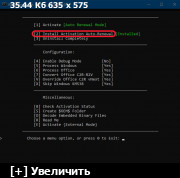
2026), запустить скрипт от Администратора, на запрос нажать цифру
2 на клавиатуре.
Windows будет активирован на период 180 дней с автоматической переактивацией на следующий период.
3. Вы также можете использовать и другие способы активации.
4. Для проверки Активации, выполните в Командной строке от Администратора команду:
slmgr /dli
для подробной информации:
slmgr /dlv
Для изменения языка Windows, надо установить и активировать необходимый Языковой пакет(Language pack)
В раздаче - Набор полных языковых пакетов:
Русский[ru-RU], Английский[en-US], Французский[fr-FR], Немецкий[de-DE], Испанский[es-ES], Украинский[uk-UA], Китайский[zh-CN],
!! После установки Языкового пакета надо будет скачать и установить последующее
Накопительное(Кумулятивное) Обновление - для обновления Языкового пакета до актуальной версии.
01.
7-zip Архиватор02.
HashTab 4.0.0 - проверка контрольных сумм файла(встраивается в контекстное меню)
03.
DirectX 9.0C - последняя официальная версия, нужна для старых игр. directx_Jun2010_redist.exe
04.
Microsoft Visual C 2015-2017-2019-202205.
ClassicShellSetup_4_3_1-ru.exe - Классический стиль интерфейса Windows XP для Win7/10/11 (при установке на Win11 - копировать ярлык "ClassicStartMenu.exe" на Рабочий стол)
06.
Notepad замена Классического Блокнота с расширенными функциями.
07.
jv16 PowerTools 2009 v1.9.0.598 программа для очистки Реестра от остатков программ. Пользуюсь лет 10 на всех компах, от Win 7x64 до Win 11 24H2 Enterprise LTSC для зачистки из Реестра "хвостов" программ после стандартного удаления через Панель Управления. ... В свое время скачал её с Рутрекера, а сейчас её убрали отсюда, а зря - все последующие, и тем более современные версии хуже, как ни странно...
09.
Paint.NET 4.2.9 Final - графический Редактор картинок
Если при установке на Windows 10 выскакивает ошибка библиотеки run-time, достаточно удалить одну библиотеку Microsoft Visual C 2013 той разрядности какую ставите. Остальные библиотеки Microsoft Visual C можно не трогать.
После установки, удаленную библиотеку Microsoft Visual C 2013 можно переустановить обратно.
ПРИМЕЧАНИЕ: Обе редакции функционально идентичны, отличаются датой окончания обслуживания:
Windows 10
IoT Enterprise LTSC будет получать Обновления
до 13 января 2032 г, а
Windows 10 21H2
Enterprise LTSC будет получать Обновления
до 13 января 2027 гДля изменения Редакции Windows, достаточно сменить ключ Редакции.
Чтобы установить Редакцию
Microsoft Windows 10 21H2 IoT Enterprise LTSC установите этот ключ командной строкой от Администратора:
slmgr.vbs /ipk QPM6N-7J2WJ-P88HH-P3YRH-YY74H
Чтобы установить Редакцию
Microsoft Windows 10 21H2 Enterprise LTSC, установите этот ключ командной строкой от Администратора:
slmgr.vbs /ipk M7XTQ-FN8P6-TTKYV-9D4CC-J462D
ПРИМЕЧАНИЕЭти официальные сервисные ключи от Microsoft предназначены только для установки конкретной Редакции Windows.
Они не активируют вам Windows.
Пакет .NET Framework 3.5 требуется для некоторых старых игр, например "The Sims 3"
Этот Пакет есть в дистрибутиве Windows 10, но деактивирован и отключен. Его надо вначале Установить, затем Проверить и Активировать.
Установка:1. Вставить флешку с ISO-образом Windows(эта раздача) в компьютер.
2. Смонтировать ISO-образ Windows(двойным щелчком открыть ISO-файл Windows на флешке), затем открыть "Этот Компьютер" .
Если на вкладке "Диски" ваш компьютер определил этот ISO-образ как диск "I:" , тогда запустите Командную строку от Администратора и введите команду:
DISM /Online /Enable-Feature /FeatureName:NetFx3 /All /LimitAccess /Source:I:\\sources\\sxs
Если ваш компьютер определил этот ISO-образ как диск "H:", тогда команда от Администратора должна быть такой:
DISM /Online /Enable-Feature /FeatureName:NetFx3 /All /LimitAccess /Source:H:\\sources\\sxs
Проверка установки пакета .NET Framework 3.5:Запустить Командную строку от Администратора, ввести команду:
DISM /Online /Get-Features /Format:Table
После выполнения этой команды вы увидите Таблицу, в которой должно быть указано, что NetFx3 включен.
Активация:Пуск > Панель Управления > Программы и Компоненты > Включение и отключение компонентов Windows > NET Framewirk 3.5 > Ok
ISO-образ
windows_10_enterprise_ltsc_2021_19044_6693_x64_ru.iso из этой раздачи соответствует требованиям официального скрипта "Make2023BootableMedia.ps1" от Microsoft для установки(интеграции) в него нового Загрузчика Windows с сертификатом UEFI CA2023.
https://support.microsoft.com/en-us/topic/updating-windows-bootable-media-to-use-the-pca2023-signed-boot-manager-d4064779-0e4e-43ac-b2ce-24f434fcfa0fКак известно, срок действия старого Загрузчика Windows (сертификат PCA2011) заканчивается в октябре 2026г.
Инструкция по установке нового Загрузчика в ISO-образ и необходимый софт находится в папке
UEFI CA2023.
Интеграция нового Загрузчика в ISO-образ Windows занимает от 2 до 5 минут.
: