Системные требования:
• Процессор: Не менее двух ядер с тактовой частотой не менее 1 гигагерца (ГГц) на совместимом 64-битном процессоре или Системе на кристалле (SoC). Требуется поддержка SSE4.2 POPCNT, обычно это процессоры 2008 года (Bulldozer, Intel Core i3/i5/i7/i9) или новее. Процессоры Intel Core 2 (Core 2 Duo/Quad), AMD K10 (Phenom II, Athlon II) и старее не поддерживаются.
• Доверенный платформенный модуль (TPM): не требуется
• ОЗУ: 4 ГБ и больше
• Хранилище: Рекомендуется устройство хранения на 64 ГБ и больше
• Системная прошивка: UEFI или BIOS
• Графический адаптер: Графический адаптер, совместимый с DirectX 12 / WDDM 2.x.
• Дисплей: > 9 дюймов с разрешением HD (720p)
• Подключение к интернет: не требуется
Для получения максимального уровня безопасности рекомендуется иметь включенные в BIOS SecureBoot и UEFI. Т.е. в разделе Boot иметь все настройки по умолчанию современных машин.
Описание:
• Близкая к стандартной, обновленная система с акцентом на безопасность
• Годится и для директорского ноутбука и для домашнего компьютера
• Разумно приглушена телеметрия, компонента Recall деактивирована
• Интегрировано последнее месячное обновление безопасности и качества. Windows Update функционирует и в полном порядке
• Интегрированы обновления антивируса
• Выполнены настройки, которые можно считать обязательными, но без перегибов
• Процесс установки без утомительных запросов и требований учетной записи
• Убраны неприятные, навязчивые вещи из интерфейса. Можно пользоваться компьютером максимально скоро после установки
• Все выше сделано аккуратно, по всем рекомендациям MS. Обратимо и без инвалидизации
• Все документировано и доступно для анализа
Добавлено:
• Ежемесячное кумулятивное обновление качества и безопасности (KB5083769), .Net (KB5082417), свежие базы антивируса (KB2267602).
• Скрипт чистой установки из под работающей Windows. (Нужен если компьютер не отвечает требованиям.)
• В диспетчере устройств теперь доступны отсутствующие устройства. (Меню Вид→Показать скрытые.)
• Установлен шрифт »Liberation Mono« – для применения в консольных приложениях.
Улучшено:
• Доработана активация ключом из BIOS. Теперь ключи распознаются лучше. (Активация происходит через несколько минут после подключения Интернета!)
• Полностью удален еще и сам установщик OneDrive. Размер дистрибутива будет меньше.
• Полностью удалена компонента Recall. Размер дистрибутива будет меньше. Кажется ее никто не использует.
• Полностью удалена компонента Windows-Defender-Default-Definitions. Это старые базы, а обновленные базы данных Защитника, разумеется, приложены. Замена старого на новое.
• Скорректирован расчет максимального размера корзины для случая небольших накопителей.
• Косметические и другие непринципиальные улучшения.
Добавлено:
• Ежемесячные обновления качества и безопасности за март 26 года (KB5079473), свежие базы антивируса (KB2267602).
• Добавлена возможность обновления существующей Windows.
Улучшено:
• Косметические и другие непринципиальные улучшения.
Удалено:
• Не будет активироваться подробный журнал создания процессов. Это возврат к стандартному поведению Windows.
• Отменен запрет на поиск DLL в текущей рабочей папке приложения (KB2264107). Это возврат к стандартному поведению Windows, разрешает работу некоторых приложений, но снижает уровень защиты.
Добавлено:
• Опознаются ключи из BIOS. Если ключ соответвует выбранной редакции, то встроенные активаторы не запускаются. В течении суток сработает активация от Microsoft.
• Теперь при отсутствии ключа BIOS встроенный активатор применяется ко всем редакциям. В том числе к домашним.
• Добавлен файл ei.cfg. Теперь можно будет выбирать устанавливаемую редакцию даже при наличии ключа в BIOS.
• Добавлен драйвер Intel Rapid Storage. Должно помочь в ряде случаев, когда не найден накопитель куда устанавливать.
• Отменено участие в программе улучшения качества программного обеспечения.
• Отменены запросы на »Отзывы о Windows«.
• Отключен »Удаленный помощник«. Почти никто использует и, одновременно с этим, это тоже могут взломать.
• Добавлена начальная минимальная поддержка брендовых компьютеров. Предоставляются обои, ссылки на официальный сайт, служебные программы.
• Добавлена простая утилита для проверки хэш-сумм дистрибутива. Находится к корневой папке.
Улучшено:
• Немного улучшены настройки 7-Zip.
• Немного поднастроено отключение телеметрии.
Удалено:
• Не будет попыток обновить браузер Edge. Система сама с этим неплохо справляется.
Добавлено:
• Отменено шифрование дисков по технологии BitLocker. Вернуть можно включением одной галочки. (Для _полного_ включения шифрования, в любом случае, понадобится совершить еще ряд действий.)
Улучшено:
• В переключателе языков клавиатуры первым сделан русский язык. При этом, после того как отработает Windows Update, интерфейс Защитника Windows должен переключиться на русский язык.
Удалено:
• Удалено разрешение на выполнение скриптов Powershell. Возвращено поведение по умолчанию, т.е. выполнение скриптов не разрешается.
• Не будет производится настройка подключения по протоколу удаленных рабочих столов RDP. Это поведение по умолчанию.
Добавлено:
• Часовой пояс автоматически устанавливается на базе IP адреса.
• Отменена анимация первого входа пользователя.
Улучшено:
• Папкам Inetpub, Perflogs, (Intel) присваиваеться атрибут »Скрытый« . Теперь диск С: выглядит еще более опрятно.
Добавлено:
• Включено предотвращение исполнения данных для всех программ и служб, кроме выбранных (DEP, NX).
• Включена защита системы. Настроено использование дискового пространства для этого.
Улучшено:
• Установлено приложение архиватора 7-Zip. Теперь все файлы архивов открываются без запросов.
• Теперь дистрибутив помещается на флэшку 8ГБ.
Удалено:
• Не будет попыток »Усилить разрешения на диск C:, т.е. удаления прав группы пользователей "Прошедшие проверку". Было довольно неудобно в повседневном использовании.
• Корзина остается на рабочем столе, значок »Мой компьютер« там же создаваться не будет.
Добавлено:
• Отменено создание древних имен 8.3 для новых файлов.
• Назначается предельный размер корзины в 80% для каждого тома. Корзина будет вести себя более предсказуемо.
• Включено отображение значка »Этот компьютер« на рабочем столе, убрана Корзина.
• Отменен поиск DLL в текущей рабочей папке приложения (KB2264107).
• Деинсталлировано навязчивое приложение OneDrive.
Улучшено:
• Установлено приложение архиватора 7-Zip. Теперь архивы 7z сразу открываются правильным архиватором, на остальных типах архивов он хотя бы предлагается.
• Первый релиз.
• "Windows 11 Корпоративная" (Рекомендуется для использования на предприятиях, дома тоже отлично. Телеметрия в этой редакции отключена полным образом, как это предусматривает Microsoft.
Это максимальная редакция для Windows 11. Если честно, я не знаю зачем вам другие редакции;)
• "Windows 11 Профессиональная"
• "Windows 11 Домашняя для одного языка"
• "Windows 11 Домашняя"
• "Windows 11 Pro ENU"
Все редакции получены из официальных изданий 25H2 v.26200.6584. Образы не находились в режиме аудита, собраны программой Microsoft DISM. Никакие бинарные файлы не подменялись и не модифицировались. Использованы только подписанные обновления от изготовителя.
В этом разделе рассматриваются простые сценарии чистой установки новой Windows. Ее рекомендуется выполнять загрузив компьютер с носителя. Но сперва прочитайте пожалуйста весь раздел целиком:
• Сделать резервную копию всех важных файлов на съемный носитель и отсоединить его от компьютера.
Внимание! От тех, кто не сделал резервные копии важных файлов и паролей и закладок и прочая и прочая, претензии не принимаются! Да, именно так!
• Записать ISO на оптический диск или…
• Записать установочный USB накопитель. Например, программами
Rufus или
Ventoy.
• Если выберете Rufus, то не следует соглашаться на его предложение обходить требования или еще что-то.
Отключите все галочки в окне "Опыт использования Windows"!
• Загрузить компьютер с установочного носителя.
• Щелкнуть кнопку "У меня нет ключа продукта" (или ввести купленный ключ.)
• Выбрать редакцию.
• Выбрать раздел/диск для установки, далее до финиша все будет без остановок. Внимание, раздел для Windows создавать лучше не надо, просто укажите на пустой диск. Установщик сам умеет все делать наилучшим образом, вручную такое повторить сложно.
• Не будет запросов на создание/применение учетных записей Microsoft. Можно отойти от компьютера.
• Будут выполнены автоматические настройки часового пояса, раскладки клавиатуры и т.п.
• Обход проверки TPM/CPU уже встроен. Тем не менее, процессор с SSE4.2 POPCNT абсолютно необходим.
• Активация будет произведена автоматически в процессе установки, если необходимо. Если установка производится на фирменный компьютер со встроенной лицензией и выбранная редакция совпадает с ключом, то активаторы не применяются. В таком случае при наличии интернета Microsoft активирует в течении суток. Иначе сперва будет применен AAct от Ratiborus, если это не сработает будет применен MAS (massgrave.dev). По окончании установки в папке c:\\Install можно обнаружить активаторы, если автоматическая активация не сработала.
Делать почти все как в пункте выше.
• Для установки можно выбрать раздел, где уже имеется старая, возможно не рабочая, Windows. Тоже произойдет чистая установка без лишних запросов.
• Ориентировочно нужно иметь свободное пространство около 20ГБ.
• Старые папки Windows и "Program files" будут удалены. Прочие пользовательские папки сохранятся.
• Документы пользователей и рабочий стол и пр. можно будет найти в расположении C:\\Windows.old.
Можно установить новую систему Windows не выходя из Windows:
• Если ваш компьютер соответствует требованиям – запустить файл setup.exe из корневой папки распакованного дистрибутива. Или выполнить двойной клик по значку DVD в проводнике.
• Если не соответствует, то сперва открыть командную строку с правами администратора и запустить следующую команду (одной строкой, лучше копировать):
for %a in (TPM SecureBoot Storage RAM CPU Disk) do reg add HKLM\\SYSTEM\\Setup\\LabConfig /t REG_DWORD /v Bypass?heck /d 1 /f
• Будут все стандартные запросы в процессе установки. В т.ч. требование указать учетную запись Microsoft.
• При выборе раздела для установки не следует ничего удалять, просто укажите существующий раздел.
• После завершения в папке Windows.old можно обнаружить данные из старой системы. Особенно папки документов и рабочего стола.
• Этот способ установки не рекомендуется! Будет утрачена почти вся магия дистрибутива. По большому счету будет установлен оригинальный дистрибутив MSDN и ежемесячное кумулятивное обновление.
Здесь предоставлены методы, специфичные для этого дистрибутива. Разумеется, вся сила Bing и искусственного интелекта к вашим услугам:
• Можно проверить контрольные суммы запуском соответствующего скрипта прямо из корневой папки дистрибутива.
• Можно посмотреть файл протокола установки C:\\Windows\\Setup\\Scripts\\Protokoll.log. Будьте готовы предоставить этот протокол, если обращаетесь к автору.
Установка поверх существующей Windows возможна.
Сразу стоит отметить, что большинство улучшений, заявленных для сборки вы не получите. Результат будет примерно эквивалентен обновлению при помощи чистого оригинального MSDN носителя.
Обновление существующих систем не является приоритетной задачей для данной сборки.
Тем не менее, смысл в обновлении конечно есть.
Пожалуйста, дочитайте раздел до конца. Будьте внимательны и осторожны!
Внимание! От тех, кто не сделал резервные копии важных файлов и паролей и закладок и прочая и прочая, претензии не принимаются! Совсем!
В настоящее время обновление проверялось только для систем с Windows 10. На других системах может работать, может не работать. Сообщайте о ваших успехах и неуспехах.
Важное замечание, сборка нацелена на чистую установку. Даже если вы запустите установку (setup.exe) из под работающей Windows, произойдет именно чистая установка.
Если вы устанавливаете компакт диск в привод, либо делаете двойной щелчок на приводу оптических дисков, то автоматически запустится программа чистой установки. Следует отказаться.
Если вы видите экран выбора диска для установки - то происходит чистая установка. Откажитесь.
Если вы все-таки выполнили чистую установку, то пользовательские файлы и программы можно поискать в папке c:\\Windows.old или в вашей резервной копии.
Единственный способ запуска программы обновления - двойной щелчок по файлу "Обновление существующей Windows.cmd" в корне дистрибутива.
(Щелкните в проводнике флэшку или DVD привод правой кнопкой, выберите "Открыть в новом окне", запускайте .cmd файл оттуда.)
Перед началом обновления должно быть достаточно свободного места, не менее 30ГБ. Оперативки тоже должно быть достаточно.
Соединение с интернетом скорее всего стоит временно прекратить.
Если вы не записываете дистрибутив на диск, то распакуйте .iso файл куда-нибудь и запускайте обновление оттуда.
Или запишите флэшку программой Rufus и запускайте установку из корня флэшки, но из под работающей старой Windows. (Инструкция выше на этой странице.)
• Кумулятивное ежемесячное обновление качества и безопасности уже интегрировано в дистрибутив.
• Defender уже имеет свежее обновление вирусных баз (так безопаснее если при установке сохраняются старые файлы);
• Нормальное, не сокращенное контекстное меню проводника;
• Программы Far и 7-Zip уже установлены (можно деинсталлировать);
• По окончании установки в папке C:\\Install доступен небольшой дополнительный набор разного на первое время;
• И многое другое…
Подробнее написано в прилагающемся файле "Список доработок.txt".
Никакие твики, калечащие систему, не применялись, и применяться не будут. Прошу понять и простить.
Все механики создания и работы дистрибутива в максимально возможной степени от Microsoft.
Любопытствующие могут получить любую информацию. Никаких тайн.
- В файле "C:\\Install\\Как вернуть настройки по умолчанию.txt" после установки можно ознакомиться с некоторыми способами.
В дистрибутиве:
- autounattend.xml - можно просмотреть блокнотом. Можно редактировать или комментировать узлы XML.
- sources\\install.wim - можно просмотреть архиватором. Можно заменить на оригинал любого выпуска Windows 11.
- sources\\$OEM$\\$1\\Install - можно просматривать содержимое этой папки. Любые файлы можно удалять, заменять на более новые версии, можно добавлять свои.
- sources\\$OEM$\\$$\\Setup\\Scripts - можно просматривать содержимое этой папки. Можно редактировать скрипты Powershell.
Windows_11_5in1_25H2_26200_7840_2026_Winter_x64.iso
CRC32: 7EACAEE9
MD5: B400F446DD22E6F279971EB4539B4BB5
SHA-1: 486D32D1BCCC8A26C8A09CFEF96590F1392785EE
Часто задаваемые вопросыСамые простые и безопасные способы такие:
• Установить любой другой антивирус, какой вам нравится. В нем настроить исключения как вам удобно. Для этого достаточно просто запустить установку антивируса и Защитник отключится сам. Он _никак_ после этого не будет себя проявлять. Этот способ рекомендуется изготовителем, компанией Microsoft.
• Временно отключить Защитника и/или настроить в нем исключения: Нажать кнопку Пуск и просто набрать с клавиатуры "Защита от подделки" (или "Tamper protection"), без кавычек.
Кликнуть среди предложенных значок "Защита от подделки / Параметры системы"
Деактивировать настройку "Tamper protection" или "Защиту от подделки" в неожиданном русском переводе.
Выключить защиту в реальном времени или "Real-time protection" выше.
Добавить в список исключений папки и файлы. Готово.
Теперь можно запускать файлы против которых протестует Защитник.
Настоятельно рекомендуется вернуть обе(!) галочки назад как можно скорее.
Для этого снова нажать Пуск, набрать "Защита от подделки"…
Защита в реальном времени может включится сама после перезагрузки.
Защиту от подделки следует активировать самостоятельно! Это очень важный элемент защиты всего компьютера, несмотря на название.
• Если автоматическая активация не сработала…
• Если ключ из BIOS не подхватился (а у вас
есть Интернет и вы выбрали правильную редакцию для установки и прошло уже
более суток)…
То можно сделать следующее: Запустите Powershell с повышенными правами и выполните в нем команду:
irm https://get.activated.win iex
В появившемся меню рекомендуется выбрать метод HWID.


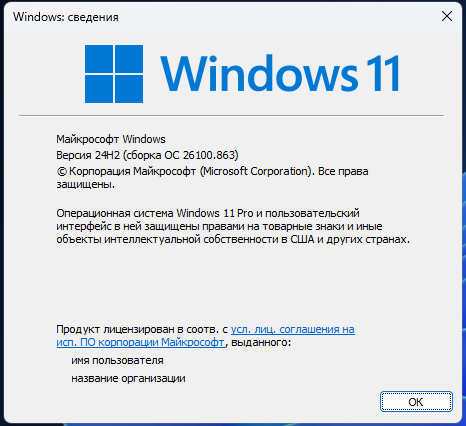
 Скриншот с версией Windows