
Microsoft Windows 11 version 23H2 updated August 2025 Оригинальные образы от Microsoft MSDN
- Build: 22631.5768
- Автор сборки: Оригинальный образ от Microsoft
- Разрядность ОС: 64bit
- Язык системы: Английский
- Размер раздачи: 13.83 GB
- Активация: отсутствует
Системные требования[/url]:
➤ Процессор: Не менее 2 ядер с тактовой частотой не менее 1 ГГц на совместимом 64-битном процессоре [Intel, AMD] или Системе на кристалле (SoC) [Qualcomm].
➤ ОЗУ: 4 ГБ и больше
➤ Хранилище: Устройство хранения на 64 ГБ или больше
➤ Системная прошивка: UEFI, с поддержкой безопасной загрузки
➤ TPM: Доверенный платформенный модуль (TPM) версия 2.0
➤ Графический адаптер: Графический адаптер, совместимый с DirectX 12 / WDDM 2.x.
➤ Дисплей: > 9 дюймов с разрешением HD (720p)
➤ Интернет-соединение: Для установки Windows 11 Домашняя требуется учетная запись Microsoft и подключение к Интернету.
Описание: Windows 11 — это новая версия Windows, в которой важные инструменты будут всегда у вас под рукой. Благодаря интуитивно понятной навигации и удобной организации интерфейса Windows 11 выглядит совершенно по-новому. С ней вы получаете больше приложений и широкие возможности для творчества и продуктивной работы.
История обновлений:: support.microsoft.com/en-us/help/5031682
Известные проблемы:: learn.microsoft.com/en-us/windows/release-health/status-windows-11-23h2
Скриншоты:
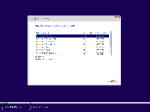
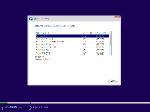
Скриншот с версией Windows:
Скоро...
Оригинальные образы Microsoft:
➤ Windows 11 version 23H2
➤ Windows 11 version 24H2
➤ Процессор: Не менее 2 ядер с тактовой частотой не менее 1 ГГц на совместимом 64-битном процессоре [Intel, AMD] или Системе на кристалле (SoC) [Qualcomm].
➤ ОЗУ: 4 ГБ и больше
➤ Хранилище: Устройство хранения на 64 ГБ или больше
➤ Системная прошивка: UEFI, с поддержкой безопасной загрузки
➤ TPM: Доверенный платформенный модуль (TPM) версия 2.0
➤ Графический адаптер: Графический адаптер, совместимый с DirectX 12 / WDDM 2.x.
➤ Дисплей: > 9 дюймов с разрешением HD (720p)
➤ Интернет-соединение: Для установки Windows 11 Домашняя требуется учетная запись Microsoft и подключение к Интернету.
Описание: Windows 11 — это новая версия Windows, в которой важные инструменты будут всегда у вас под рукой. Благодаря интуитивно понятной навигации и удобной организации интерфейса Windows 11 выглядит совершенно по-новому. С ней вы получаете больше приложений и широкие возможности для творчества и продуктивной работы.
История обновлений:: support.microsoft.com/en-us/help/5031682
Известные проблемы:: learn.microsoft.com/en-us/windows/release-health/status-windows-11-23h2

В редакциях образов Business edition используются GVLK-ключи для KMS.
Образы Business edition предназначены для корпоративных клиентов:
➤ Windows 11 Education
➤ Windows 11 Education N
➤ Windows 11 Enterprise
➤ Windows 11 Enterprise N
➤ Windows 11 Pro
➤ Windows 11 Pro N
➤ Windows 11 Pro Education
➤ Windows 11 Pro Education N
➤ Windows 11 Pro for Workstation
➤ Windows 11 Pro N for Workstation
В редакциях образов Consumer edition используются стандартные ключи установки.
Образы Consumer edition предназначены для розничных клиентов:
➤ Windows 11 Home
➤ Windows 11 Home N
➤ Windows 11 Home Single Language
➤ Windows 11 Education
➤ Windows 11 Education N
➤ Windows 11 Pro
➤ Windows 11 Pro N
➤ Windows 11 Pro Education
➤ Windows 11 Pro Education N
➤ Windows 11 Pro for Workstations
➤ Windows 11 Pro N for Workstations
Образы Business edition предназначены для корпоративных клиентов:
➤ Windows 11 Education
➤ Windows 11 Education N
➤ Windows 11 Enterprise
➤ Windows 11 Enterprise N
➤ Windows 11 Pro
➤ Windows 11 Pro N
➤ Windows 11 Pro Education
➤ Windows 11 Pro Education N
➤ Windows 11 Pro for Workstation
➤ Windows 11 Pro N for Workstation
В редакциях образов Consumer edition используются стандартные ключи установки.
Образы Consumer edition предназначены для розничных клиентов:
➤ Windows 11 Home
➤ Windows 11 Home N
➤ Windows 11 Home Single Language
➤ Windows 11 Education
➤ Windows 11 Education N
➤ Windows 11 Pro
➤ Windows 11 Pro N
➤ Windows 11 Pro Education
➤ Windows 11 Pro Education N
➤ Windows 11 Pro for Workstations
➤ Windows 11 Pro N for Workstations
en-us_windows_11_business_editions_version_23h2_updated_aug_2025_x64_dvd_3a37883c.iso
[indent]
MD5: 339367fb075fe1ef6ac9f3074504ab4a
SHA-1: 793a225594cc520be498bef41e46bc0e8fc18b54
SHA-256: d6662592e4fe70df306d4223756be647a7c9619c542da7302a122d821e73be67
SHA-512: ce7604cbb92fdcf7419f6c6cba009cb93e84a9d0ba63887a54ac6cb329a73b62db89bd4dd521468e6f09f4f42cb2966acf66e99af724f32ccabd8194a7438dff
[/indent]
en-us_windows_11_consumer_editions_version_23h2_updated_aug_2025_x64_dvd_213f10e5.iso
[indent]
MD5: 3b611cd441ecd98b7f959c283c6fe6df
SHA-1: 9da61eed2c1e4929d7afd29cccdc22ffc4c9c9d7
SHA-256: c90e3988f40b5317a1982084716d315d77a17f5af047260d4928991ed1081c45
SHA-512: 601037a9d0ff83a9b162007c3c8c580f413d65cabdf1ea61635fed918cbfdf98bc20c1e83ea5de045ef7efddd77f1713235a4a15373ab65cea3ad9490ef77a35
[/indent]
Подлинность значений контрольных сумм можно проверить на следующих ресурсах:
➤ Microsoft Visual Studio
➤ RG-Adguard
➤ MAS
[indent]
MD5: 339367fb075fe1ef6ac9f3074504ab4a
SHA-1: 793a225594cc520be498bef41e46bc0e8fc18b54
SHA-256: d6662592e4fe70df306d4223756be647a7c9619c542da7302a122d821e73be67
SHA-512: ce7604cbb92fdcf7419f6c6cba009cb93e84a9d0ba63887a54ac6cb329a73b62db89bd4dd521468e6f09f4f42cb2966acf66e99af724f32ccabd8194a7438dff
[/indent]
en-us_windows_11_consumer_editions_version_23h2_updated_aug_2025_x64_dvd_213f10e5.iso
[indent]
MD5: 3b611cd441ecd98b7f959c283c6fe6df
SHA-1: 9da61eed2c1e4929d7afd29cccdc22ffc4c9c9d7
SHA-256: c90e3988f40b5317a1982084716d315d77a17f5af047260d4928991ed1081c45
SHA-512: 601037a9d0ff83a9b162007c3c8c580f413d65cabdf1ea61635fed918cbfdf98bc20c1e83ea5de045ef7efddd77f1713235a4a15373ab65cea3ad9490ef77a35
[/indent]
Подлинность значений контрольных сумм можно проверить на следующих ресурсах:
➤ Microsoft Visual Studio
➤ RG-Adguard
➤ MAS
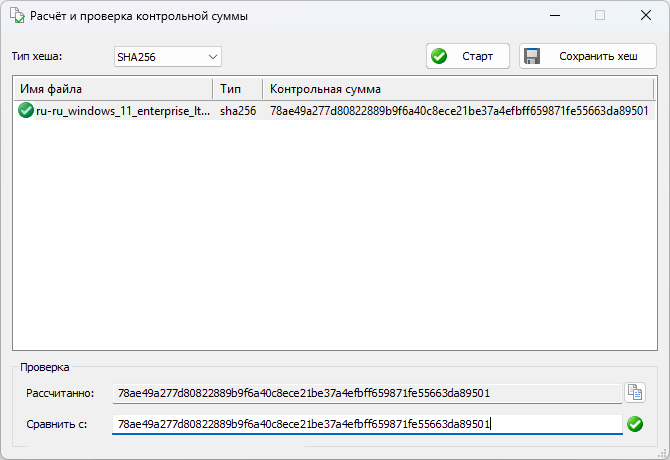
Контрольные суммы необходимы для проверки того, что файл не был поврежден при загрузке или модифицирован злоумышленником.
Проверка контрольных сумм с помощью встроенной утилиты certutil:
Проверка контрольных сумм с помощью сторонних (рекомендованных) утилит:
➤ HashCheck
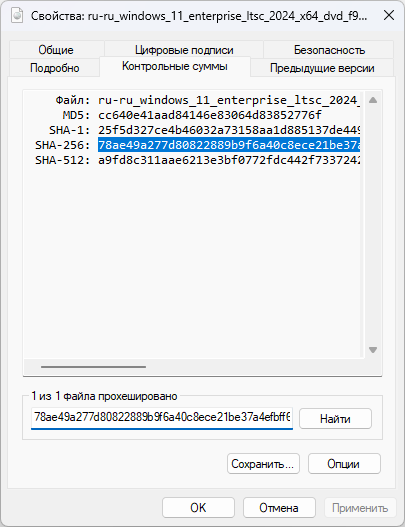
➤ HashTab
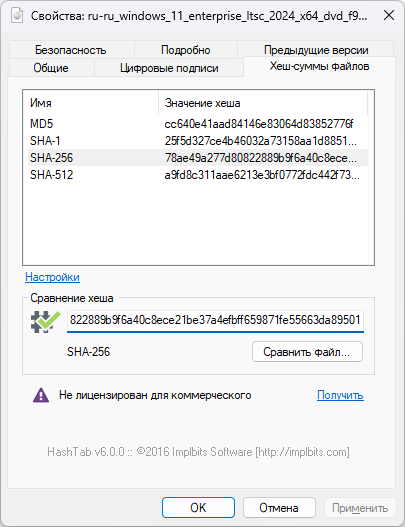
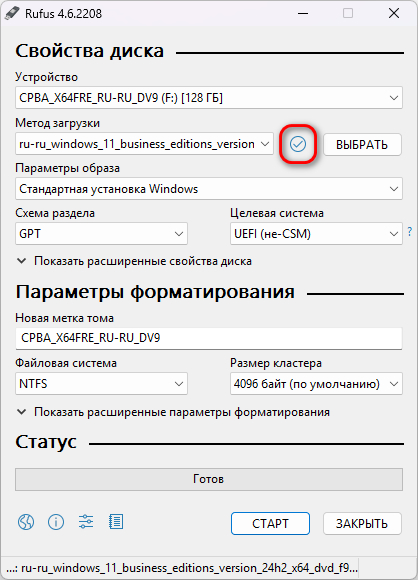
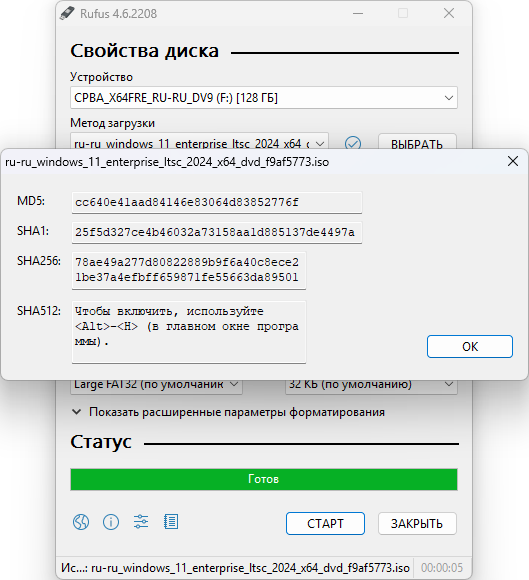
➤ Rufus
➤ FileMenu Tools
Проверка контрольных сумм с помощью встроенной утилиты certutil:
certutil -hashfile "полный_путь_к_ISO_файлу" SHA256Проверка контрольных сумм с помощью сторонних (рекомендованных) утилит:
➤ HashCheck
➤ HashTab
➤ Rufus
➤ FileMenu Tools
Чтобы создать загрузочный носитель для установки Windows, выполните следующие действия:
➤ Подключите USB-накопитель объемом более 7 ГБ.
➤ Проверьте, чтобы на USB-накопителе не было важных данных. Содержимое USB-накопителя будет безвозвратно удалено.
➤ Скачайте актуальную версию Rufus с официального сайта.
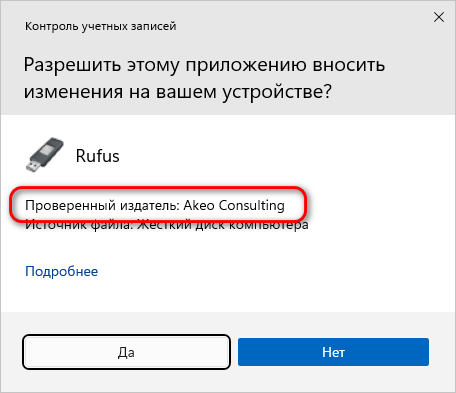
➤ Запустите Rufus. Появится окно запроса Контроля учетных записей (требуются права Администратора). Согласитесь на внесение изменений, если указано: "Проверенный издатель: Akeo Consulting".
➤ Нажмите "Выбрать", чтобы подключить ISO-образ, который необходимо использовать для установки.
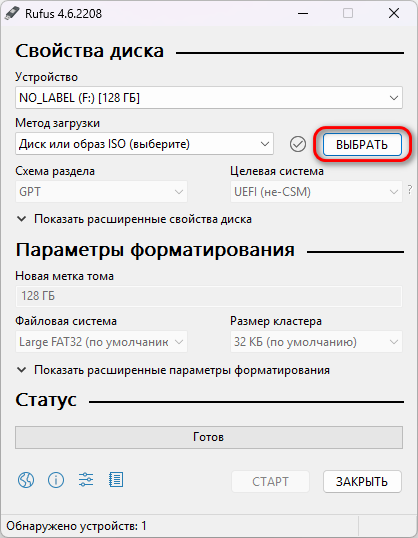
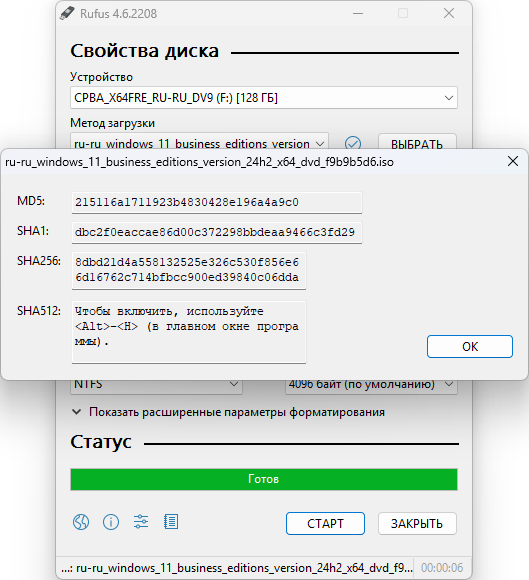
➤ Образ будет проанализирован программой. Сверьте контрольные суммы, если еще этого не сделали.
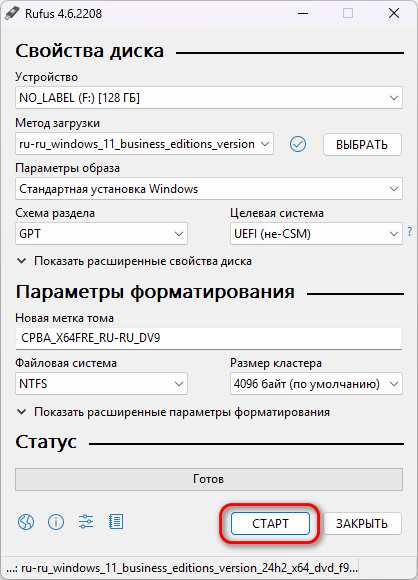
➤ Нажмите на "Старт", чтобы начать конфигурирование и создание загрузочного носителя.
➤ Выберите в появившемся диалоговом окне "Опыт использования Windows" (Windows User Experience) дополнительные опции установки. Окно может не появиться из-за отсутствия поддержки вашей ОС или слишком длинного пути к образу.
➤ Отметьте первый пункт, если ваша система не удовлетворяет системным требованиям Windows 11, а также в случае, если не можете это точно определить.
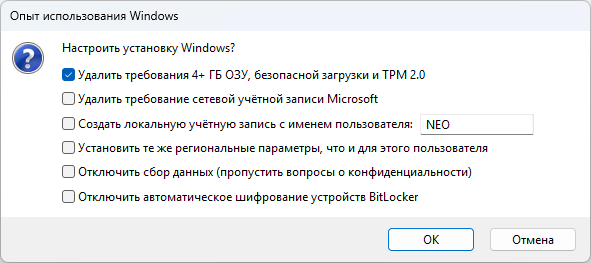
➤ Не отмечайте пункты, если ваша система удовлетворяет системным требованиям Windows 11.
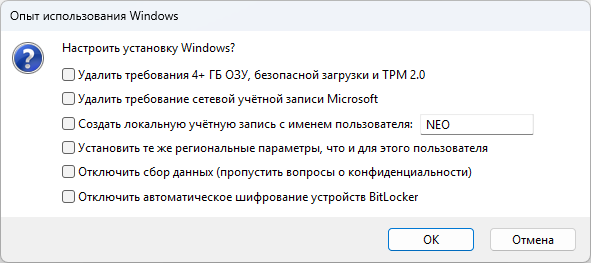
Остальные опции индивидуальны.
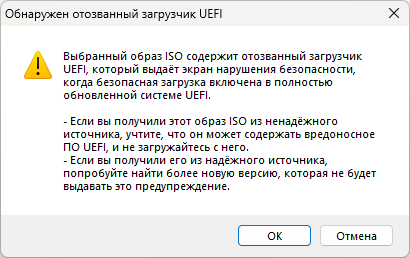
➤ Начиная с версии 4.6, после выбора опций появится диалоговое окно с предупреждением о том, что "ISO содержит отозванный загрузчик UEFI" (в версии 4.5 этого предупреждения нет). Ознакомьтесь с комментарием разработчика по этому поводу.
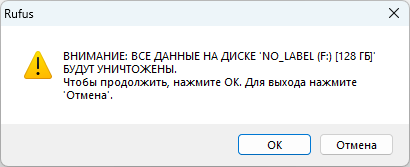
➤ После принятия загрузчика появится диалоговое окно с предупреждением о том, что данные на USB-накопителе будут удалены. Не поленитесь, перепроверьте еще раз, всё ли вы сохранили.
➤ После согласия на удаление данных на USB-накопителе начнется процесс записи ISO-образа. Время записи зависит от размера образа, скорости USB-накопителя и USB-шины. Не закрывайте окно и не вынимайте USB-накопитель, пока процесс не завершится!
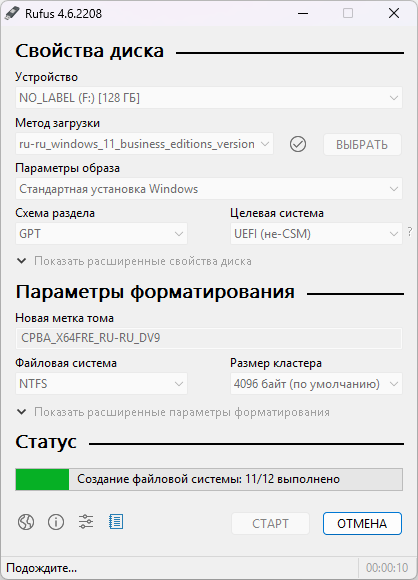
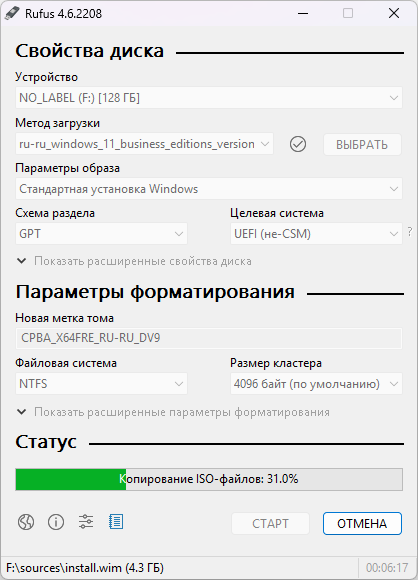
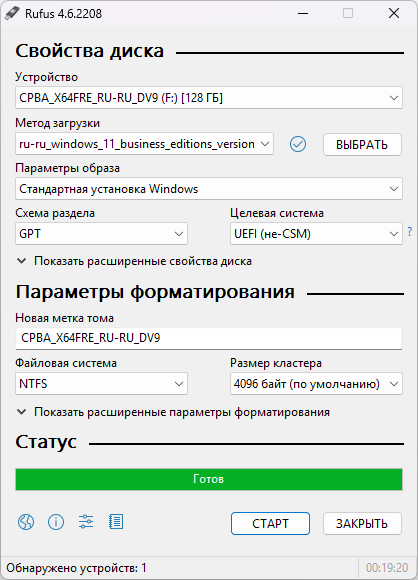
➤ Когда процесс записи завершится, появится надпись "Готов" на полосе прогресса. Теперь можно закрыть окно Rufus.
Если в возникли дополнительные вопросы или проблемы, то настоятельно рекомендуется прочесть F.A.Q. (перевод Google Translate).
PS: Опытные пользователи также могут воспользоваться альтернативой Rufus - Ventoy.
➤ Подключите USB-накопитель объемом более 7 ГБ.
➤ Проверьте, чтобы на USB-накопителе не было важных данных. Содержимое USB-накопителя будет безвозвратно удалено.
➤ Скачайте актуальную версию Rufus с официального сайта.
➤ Запустите Rufus. Появится окно запроса Контроля учетных записей (требуются права Администратора). Согласитесь на внесение изменений, если указано: "Проверенный издатель: Akeo Consulting".
➤ Нажмите "Выбрать", чтобы подключить ISO-образ, который необходимо использовать для установки.
➤ Образ будет проанализирован программой. Сверьте контрольные суммы, если еще этого не сделали.
➤ Нажмите на "Старт", чтобы начать конфигурирование и создание загрузочного носителя.
➤ Выберите в появившемся диалоговом окне "Опыт использования Windows" (Windows User Experience) дополнительные опции установки. Окно может не появиться из-за отсутствия поддержки вашей ОС или слишком длинного пути к образу.
➤ Отметьте первый пункт, если ваша система не удовлетворяет системным требованиям Windows 11, а также в случае, если не можете это точно определить.
➤ Не отмечайте пункты, если ваша система удовлетворяет системным требованиям Windows 11.
Остальные опции индивидуальны.
➤ Начиная с версии 4.6, после выбора опций появится диалоговое окно с предупреждением о том, что "ISO содержит отозванный загрузчик UEFI" (в версии 4.5 этого предупреждения нет). Ознакомьтесь с комментарием разработчика по этому поводу.
➤ После принятия загрузчика появится диалоговое окно с предупреждением о том, что данные на USB-накопителе будут удалены. Не поленитесь, перепроверьте еще раз, всё ли вы сохранили.
➤ После согласия на удаление данных на USB-накопителе начнется процесс записи ISO-образа. Время записи зависит от размера образа, скорости USB-накопителя и USB-шины. Не закрывайте окно и не вынимайте USB-накопитель, пока процесс не завершится!
➤ Когда процесс записи завершится, появится надпись "Готов" на полосе прогресса. Теперь можно закрыть окно Rufus.
Если в возникли дополнительные вопросы или проблемы, то настоятельно рекомендуется прочесть F.A.Q. (перевод Google Translate).
PS: Опытные пользователи также могут воспользоваться альтернативой Rufus - Ventoy.
Проблема отсутствия дисков при установке связана с включенным по умолчанию аппаратным контроллером Intel VMD (Intel Volume Management Device), который предназначен для работы со скоростными NVMe-дисками. Intel VMD поддерживает технологию Intel RST (Intel Rapid Storage Technology).
Чтобы исправить проблему отсутствия дисков необходимо отключить Intel VMD в BIOS материнской платы или добавить драйвер Intel RST на загрузочный USB-накопитель.
При наличии драйвера Intel RST на сайте производителя:
➤ Загрузите архив с драйвером Intel RST с сайта производителя вашего устройства (рекомендация Intel).
➤ Распакуйте архив с драйвером в папку.
➤ Скопируйте папку с драйвером на загрузочный USB-накопитель.
➤ Перейдите к установке и при возникновении ошибки укажите на папку с драйвером.
При отсутствии драйвера Intel RST на сайте производителя:
➤ В статье на сайте Intel в пункте "Step 1: Get the installation drivers" представлены не все варианты универсального драйвера Intel RST, поэтому можете выбрать и скачать нужный дистрибутив SetupRST.exe из следующего списка:
Intel® Rapid Storage Technology Driver Installation Software with Intel® Optane™ Memory (8th and 9th Gen Platforms) – SetupRST.exe
Intel® Rapid Storage Technology Driver Installation Software with Intel® Optane™ Memory (10th and 11th Gen Platforms) – SetupRST.exe
Intel® Rapid Storage Technology Driver Installation Software with Intel® Optane™ Memory (12th to 13th Gen Platforms) – SetupRST.exe
Intel® Rapid Storage Technology Driver Installation Software with Intel® Optane™ Memory (12th to 15th Gen Platforms) – SetupRST.exe
➤ Распакуйте содержимое дистрибутива SetupRST.exe в папку IRST с помощью командной строки:
➤ Скопируйте папку IRST на загрузочный USB-накопитель.
➤ Перейдите к установке и при возникновении ошибки укажите на папку с драйвером.
PS: Инструкции по решению проблемы отсутствия дисков также можно найти на сайтах производителей (ASUS, MSI и др.).
Чтобы исправить проблему отсутствия дисков необходимо отключить Intel VMD в BIOS материнской платы или добавить драйвер Intel RST на загрузочный USB-накопитель.
При наличии драйвера Intel RST на сайте производителя:
➤ Загрузите архив с драйвером Intel RST с сайта производителя вашего устройства (рекомендация Intel).
Intel recommends that end users utilize driver updates provided by their system manufacturer/provider to eliminate the potential impact caused by loading non-customized drivers. System manufacturers regularly customize Intel generic drivers to meet the needs of their specific system design. In such cases, use of the Intel generic driver update is not recommended.
➤ Распакуйте архив с драйвером в папку.
➤ Скопируйте папку с драйвером на загрузочный USB-накопитель.
➤ Перейдите к установке и при возникновении ошибки укажите на папку с драйвером.
При отсутствии драйвера Intel RST на сайте производителя:
➤ В статье на сайте Intel в пункте "Step 1: Get the installation drivers" представлены не все варианты универсального драйвера Intel RST, поэтому можете выбрать и скачать нужный дистрибутив SetupRST.exe из следующего списка:
Intel® Rapid Storage Technology Driver Installation Software with Intel® Optane™ Memory (8th and 9th Gen Platforms) – SetupRST.exe
Intel® Rapid Storage Technology Driver Installation Software with Intel® Optane™ Memory (10th and 11th Gen Platforms) – SetupRST.exe
Intel® Rapid Storage Technology Driver Installation Software with Intel® Optane™ Memory (12th to 13th Gen Platforms) – SetupRST.exe
Intel® Rapid Storage Technology Driver Installation Software with Intel® Optane™ Memory (12th to 15th Gen Platforms) – SetupRST.exe
➤ Распакуйте содержимое дистрибутива SetupRST.exe в папку IRST с помощью командной строки:
"полный_путь_к_файлу" -extractdrivers IRST➤ Скопируйте папку IRST на загрузочный USB-накопитель.
➤ Перейдите к установке и при возникновении ошибки укажите на папку с драйвером.
PS: Инструкции по решению проблемы отсутствия дисков также можно найти на сайтах производителей (ASUS, MSI и др.).
Проблема неподдерживаемого оборудования при обновлении связана с несоответствием системным требованиям Windows 11.
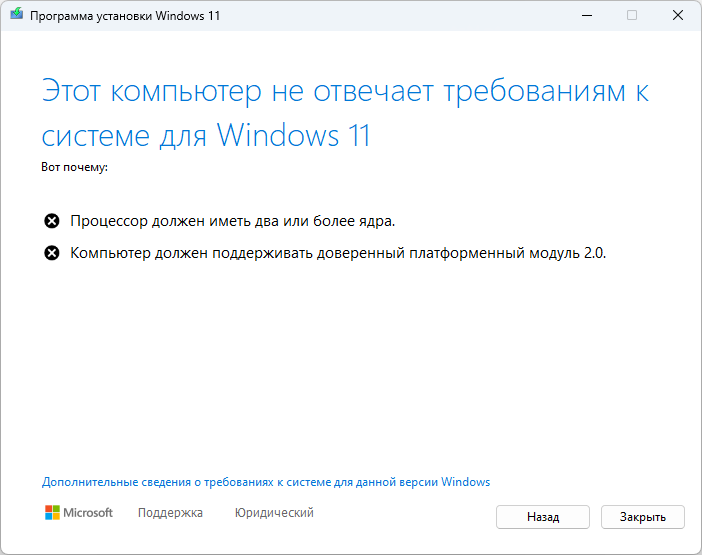
Чтобы исправить проблему неподдерживаемого оборудования:
➤ Выполните в командной строке от имени Администратора команду:
➤ Подключите загрузочный носитель или смонтируйте образ в системе.
➤ Выполните в командной строке команду:
где F - буква диска, на котором находится установщик Windows
➤ Запустится установщик Windows, который обновит систему. Не обращайте внимание на надпись "Windows Server", установится ваша редакция Windows.
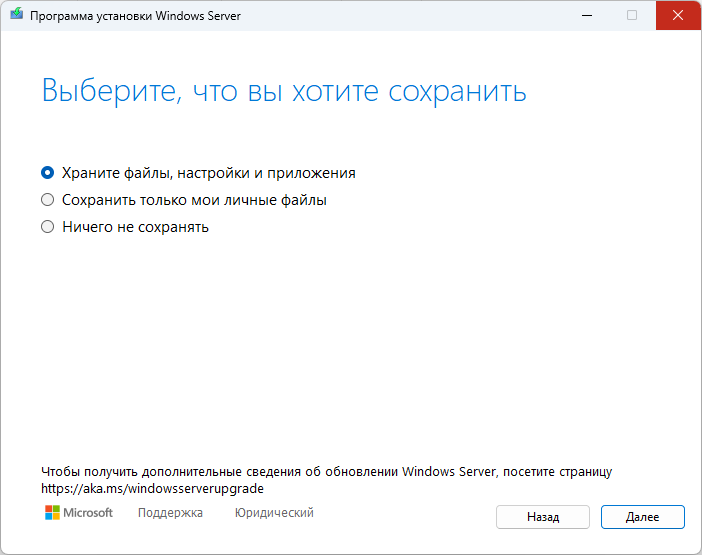
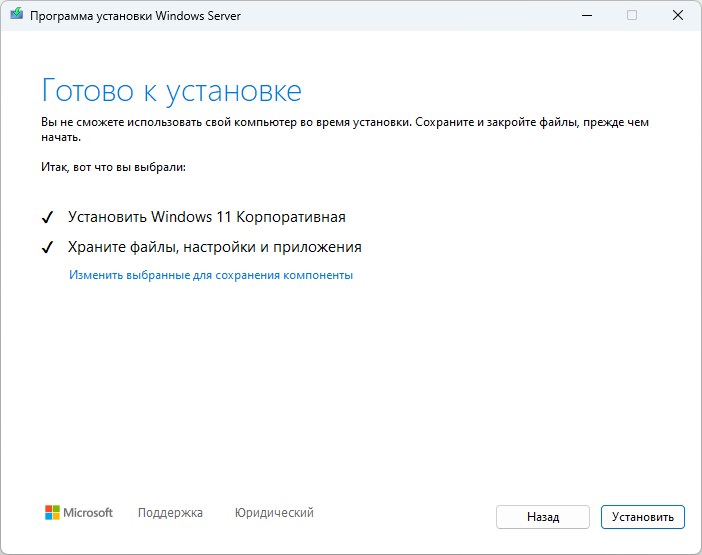
При возникновении ошибок изучите файлы журнала обновления Windows.
Чтобы исправить проблему неподдерживаемого оборудования:
➤ Выполните в командной строке от имени Администратора команду:
REG ADD "HKLM\\SYSTEM\\Setup\\MoSetup" /f /v "AllowUpgradesWithUnsupportedTPMOrCPU" /t REG_DWORD /d 1➤ Подключите загрузочный носитель или смонтируйте образ в системе.
➤ Выполните в командной строке команду:
F:\\setup.exe /product serverгде F - буква диска, на котором находится установщик Windows
➤ Запустится установщик Windows, который обновит систему. Не обращайте внимание на надпись "Windows Server", установится ваша редакция Windows.
При возникновении ошибок изучите файлы журнала обновления Windows.
Всем настоятельно рекомендуется устанавливать с локальной учетной записью!
Если установите с аккаунтом Microsoft, то в качестве имени папки профиля будут первые 5-6 символов вашего адреса электронной почты.
Способ №1 (для всех редакций) - Bypass Network Requirement Oobe (обход требований Oobe к сети):
➤ Отключите доступ в сеть Интернет, т.е. выполняйте установку с отключенным кабелем Ethernet.
➤ На одном из экранов OOBE вы столкнетесь с невозможностью продолжить без подключения к сети Интернет.
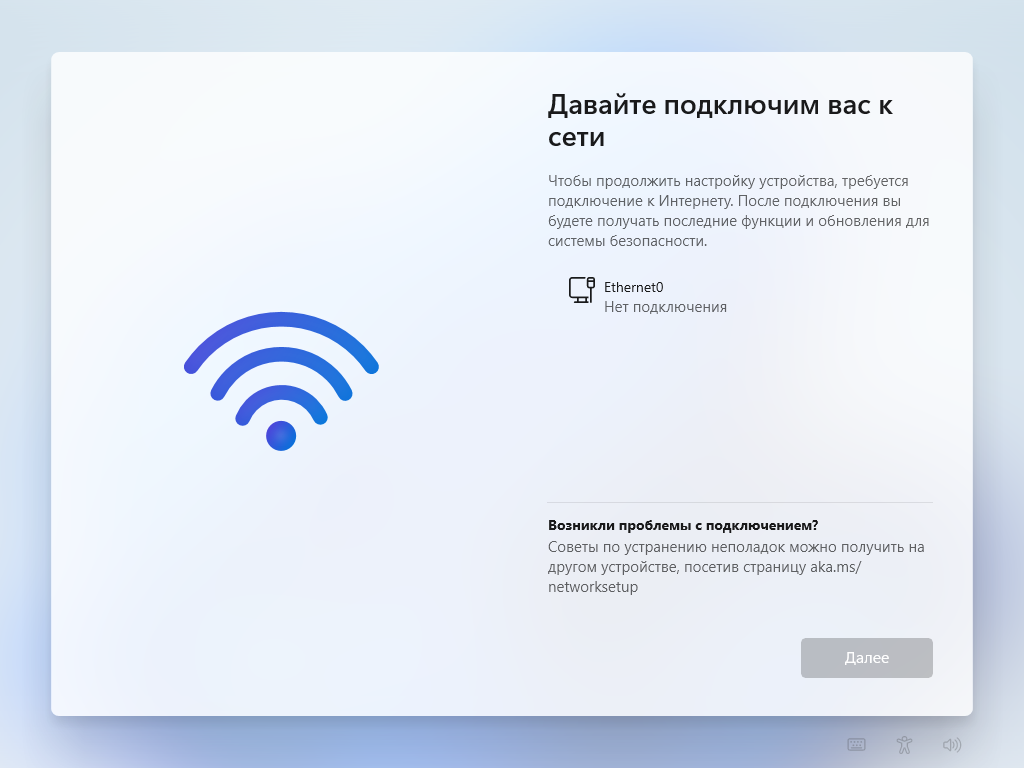
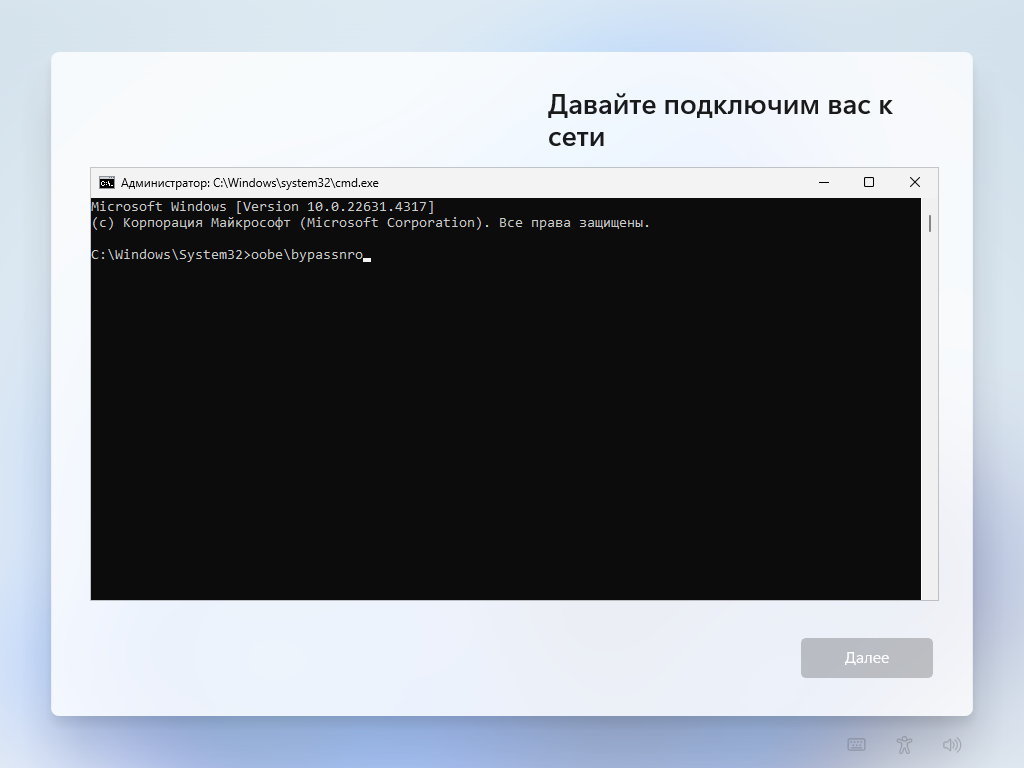
➤ Нажмите Shift F10 (на некоторых клавиатурах еще и Fn). Откроется командная строка. Введите код ниже и нажмите Enter.
➤ Система перезагрузится, и появится возможность указать, что у Вас нет доступа к сети Интернет.
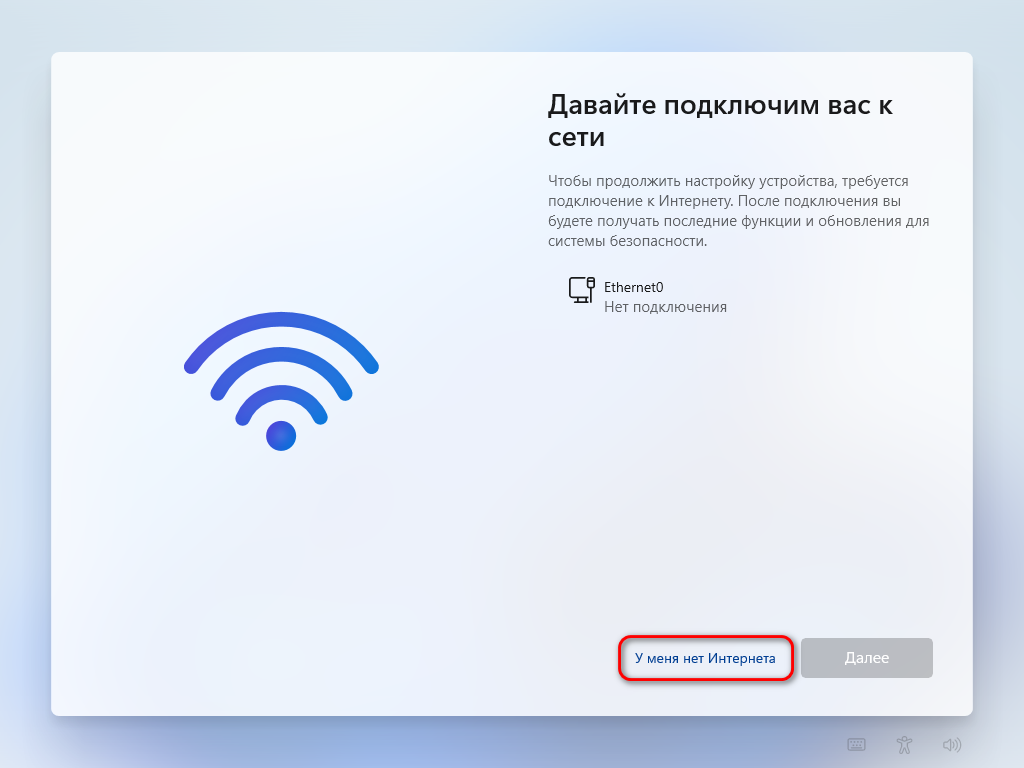
➤ Далее укажите, что хотите продолжить ограниченную установку.
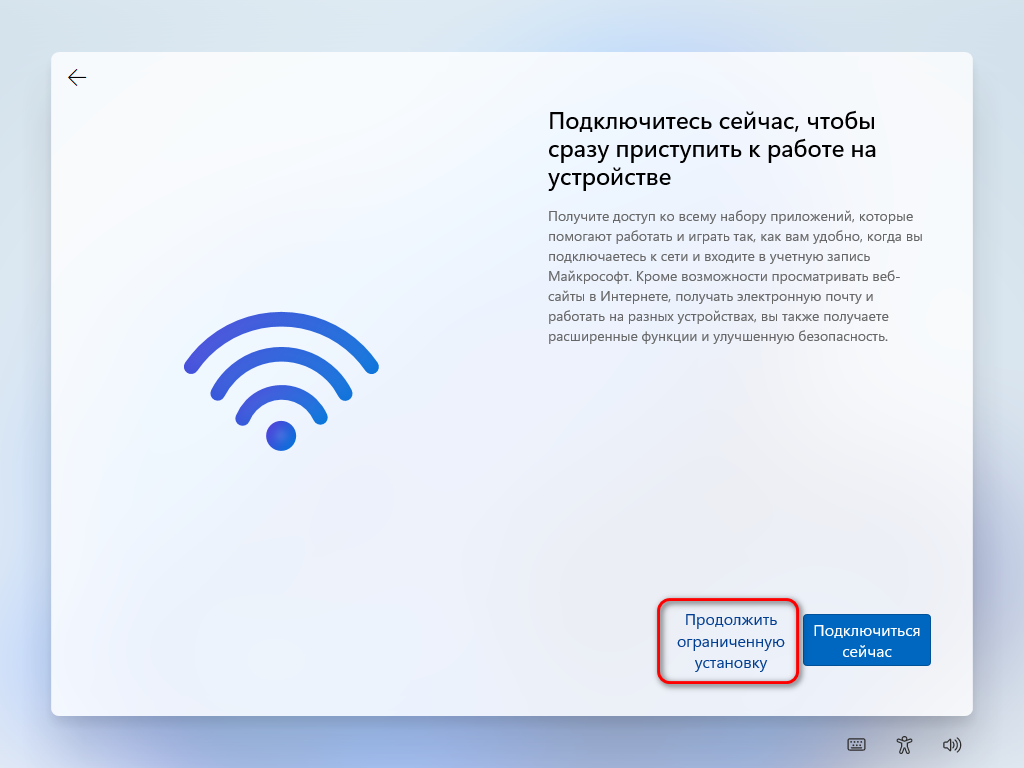
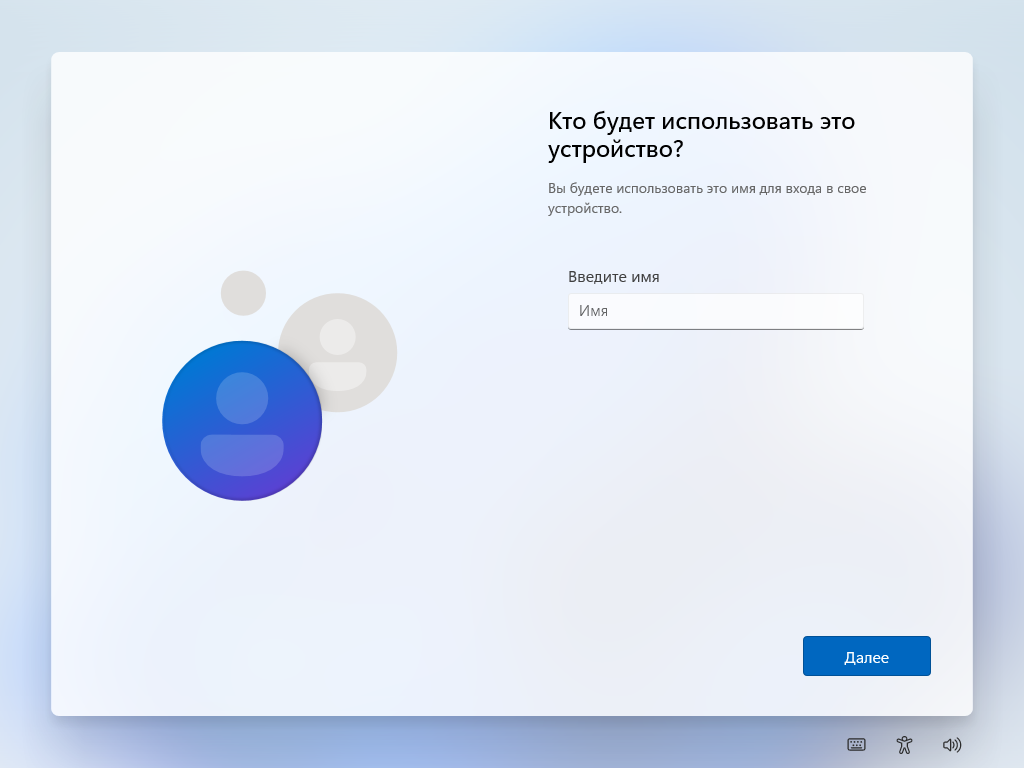
➤ На следующем экране введите имя для локальной учетной записи.
Способ №2 (только для Windows 11 Pro и выше):
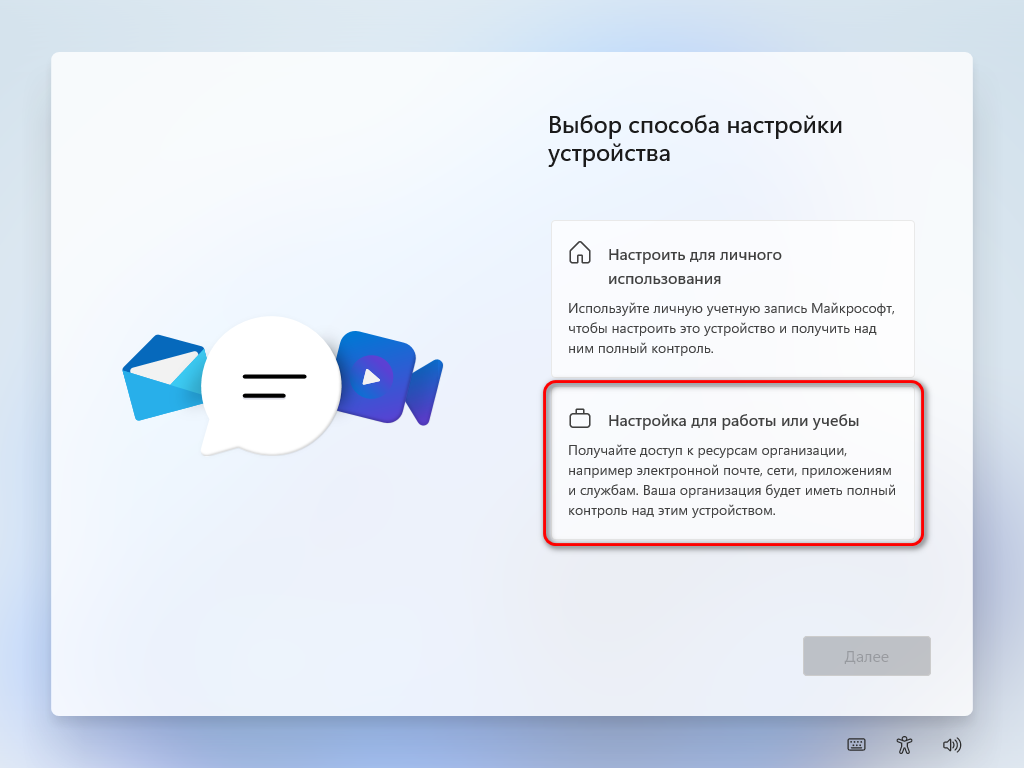
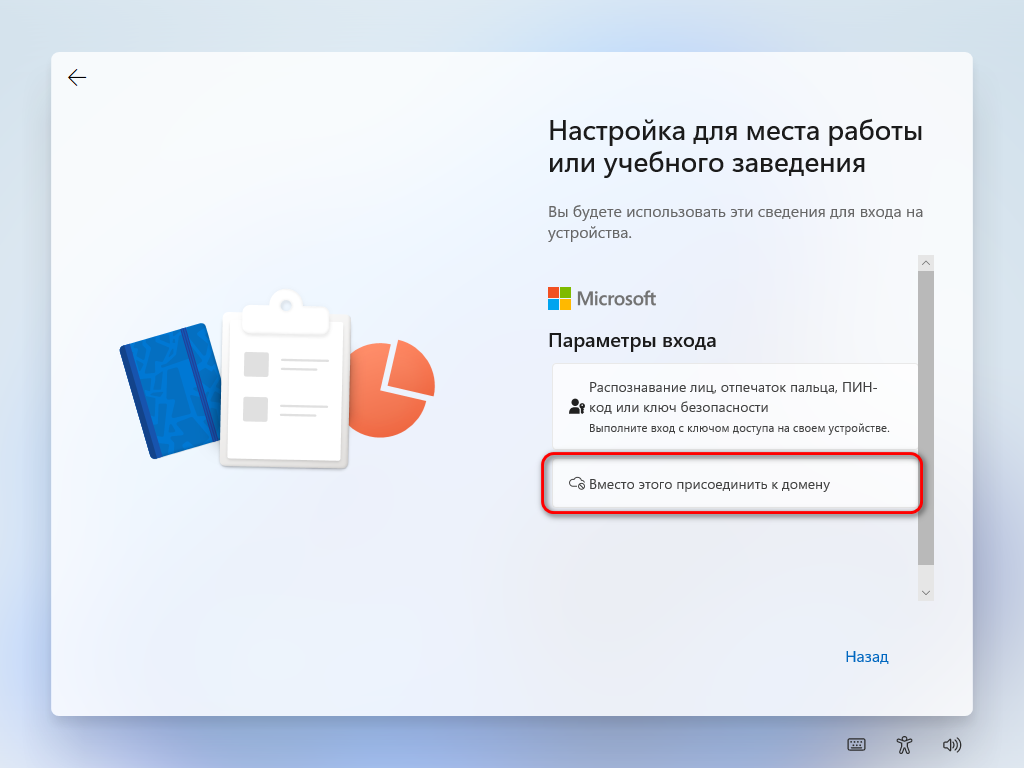
➤ На одном из экранов OOBE выберите "Настройка для работы и учебы".
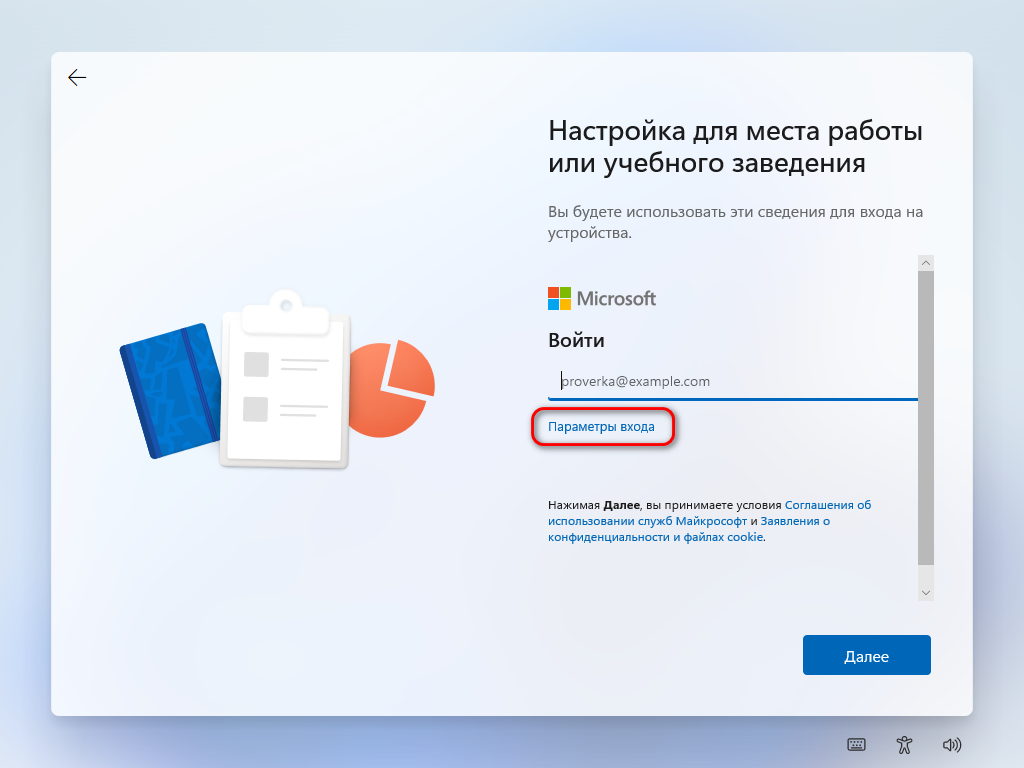
➤ На экране ввода аккаунта Microsoft нажмите на "Параметры входа".
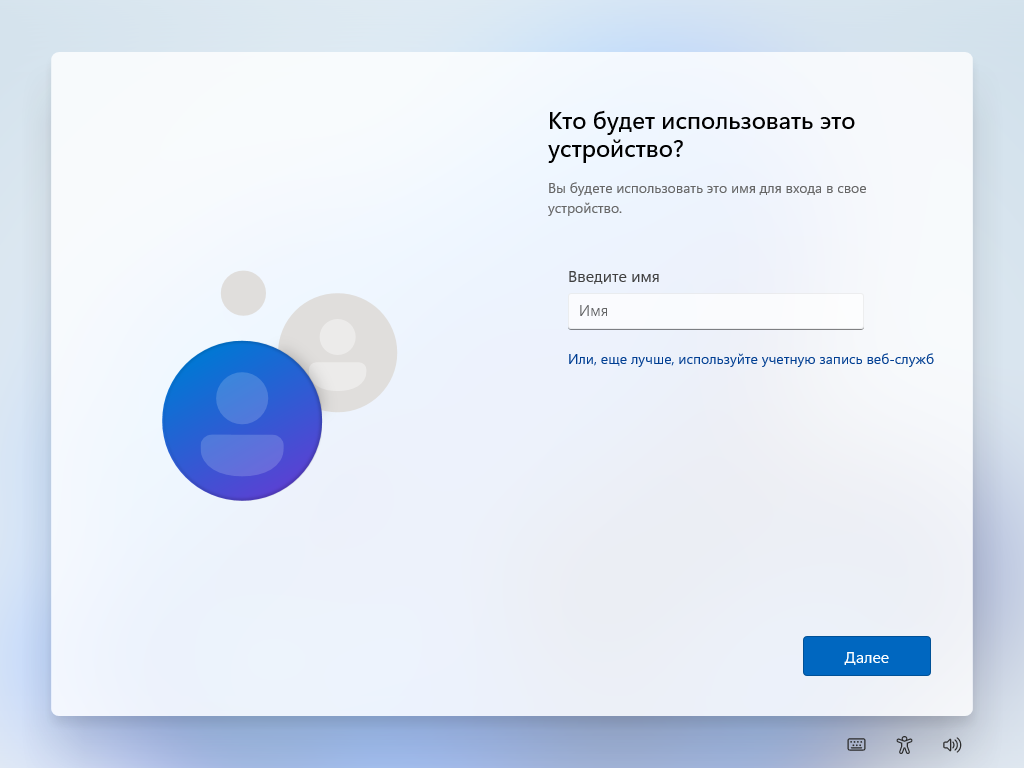
➤ На экране параметров входа выберите "Вместо этого присоединить к домену".
➤ На следующем экране введите имя для локальной учетной записи.
Способ №3 (для всех редакций) - использование файла ответов:
➤https://learn.microsoft.com/ru-ru/windows-hardware/customize/desktop/unattend/
➤https://learn.microsoft.com/ru-ru/windows-hardware/customize/desktop/automate-oobe
➤https://www.outsidethebox.ms/19924/
Если установите с аккаунтом Microsoft, то в качестве имени папки профиля будут первые 5-6 символов вашего адреса электронной почты.
Способ №1 (для всех редакций) - Bypass Network Requirement Oobe (обход требований Oobe к сети):
➤ Отключите доступ в сеть Интернет, т.е. выполняйте установку с отключенным кабелем Ethernet.
➤ На одном из экранов OOBE вы столкнетесь с невозможностью продолжить без подключения к сети Интернет.
➤ Нажмите Shift F10 (на некоторых клавиатурах еще и Fn). Откроется командная строка. Введите код ниже и нажмите Enter.
oobe\\bypassnro➤ Система перезагрузится, и появится возможность указать, что у Вас нет доступа к сети Интернет.
➤ Далее укажите, что хотите продолжить ограниченную установку.
➤ На следующем экране введите имя для локальной учетной записи.
Способ №2 (только для Windows 11 Pro и выше):
➤ На одном из экранов OOBE выберите "Настройка для работы и учебы".
➤ На экране ввода аккаунта Microsoft нажмите на "Параметры входа".
➤ На экране параметров входа выберите "Вместо этого присоединить к домену".
➤ На следующем экране введите имя для локальной учетной записи.
Способ №3 (для всех редакций) - использование файла ответов:
➤https://learn.microsoft.com/ru-ru/windows-hardware/customize/desktop/unattend/
➤https://learn.microsoft.com/ru-ru/windows-hardware/customize/desktop/automate-oobe
➤https://www.outsidethebox.ms/19924/
Активация по методу HWID, который применяется 1 раз (если оборудование не меняется):
➤ Открываем страницу с актуальным командным сценарием
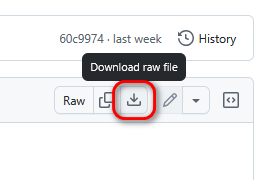
➤ Нажимаем на "Download raw file", чтобы загрузить HWID_Activation.cmd
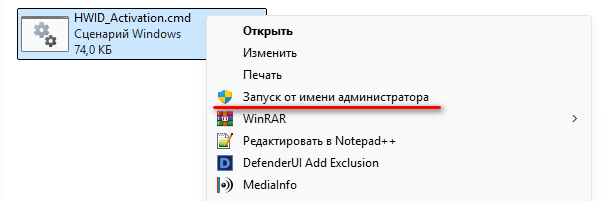
➤ Нажимаем правой кнопкой мыши по загруженному файлу HWID_Activation.cmd и выбираем "Запуск от имени администратора"
➤ Ждём завершения процесса активации
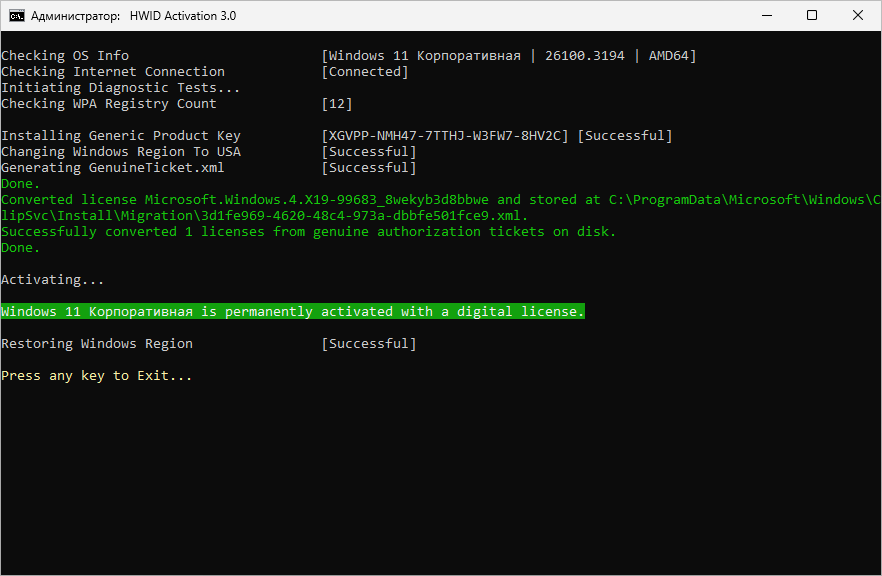
В дальнейшем при переустановке системы на том же ПК вам необходимо будет ввести только ключ используемой ранее редакции (список ключей). Запускать повторно HWID_Activation.cmd не нужно, активация "подхватится" сама с серверов Microsoft при первом подключении ПК к сети Интернет.
Если вдруг вы опасаетесь активации по методу HWID, то можете установить систему, активировать её, а потом заново установить систему с нуля (можно даже и BIOS перезаписать/обновить). Активация "подхватится" после ввода ключа и первого подключения к сети Интернет.
➤ Открываем страницу с актуальным командным сценарием
➤ Нажимаем на "Download raw file", чтобы загрузить HWID_Activation.cmd
➤ Нажимаем правой кнопкой мыши по загруженному файлу HWID_Activation.cmd и выбираем "Запуск от имени администратора"
➤ Ждём завершения процесса активации
В дальнейшем при переустановке системы на том же ПК вам необходимо будет ввести только ключ используемой ранее редакции (список ключей). Запускать повторно HWID_Activation.cmd не нужно, активация "подхватится" сама с серверов Microsoft при первом подключении ПК к сети Интернет.
Если вдруг вы опасаетесь активации по методу HWID, то можете установить систему, активировать её, а потом заново установить систему с нуля (можно даже и BIOS перезаписать/обновить). Активация "подхватится" после ввода ключа и первого подключения к сети Интернет.
Для использования классического контекстного меню Windows выполните в командной строке команду:
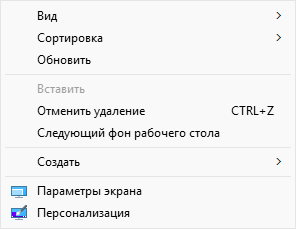
REG ADD "HKCU\\Software\\Classes\\CLSID\\{86ca1aa0-34aa-4e8b-a509-50c905bae2a2}\\InprocServer32" /f /veДля использования современного контекстного меню Windows выполните в командной строке команду:
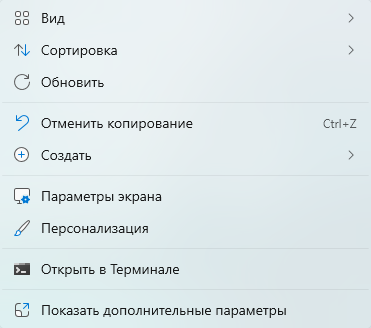
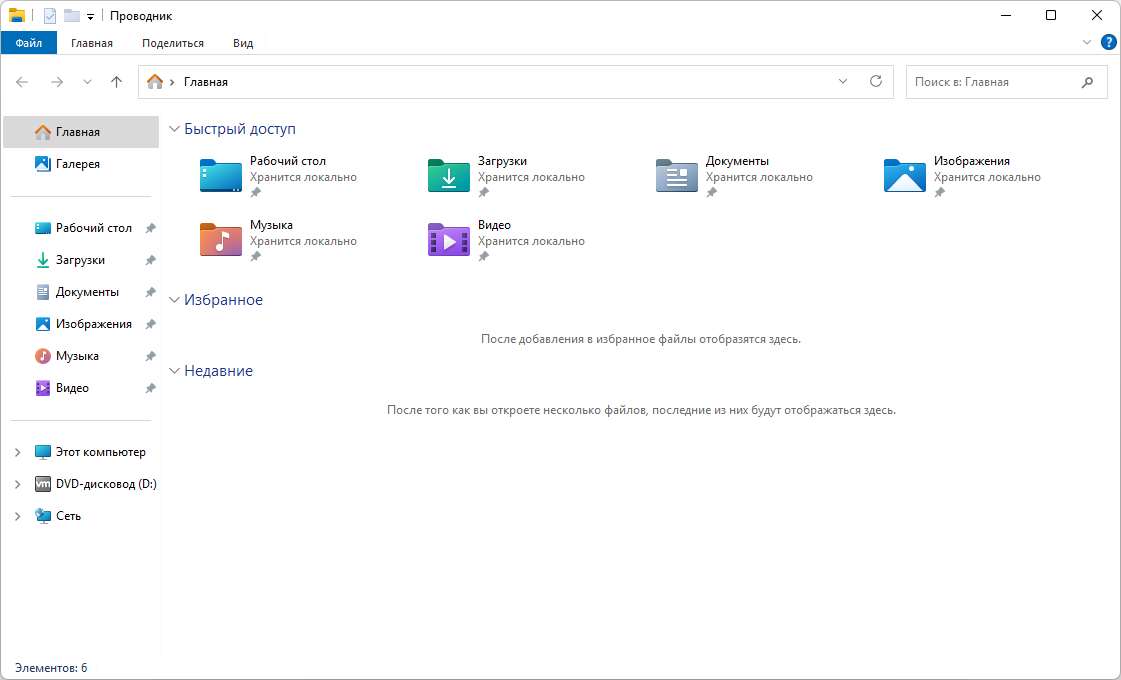
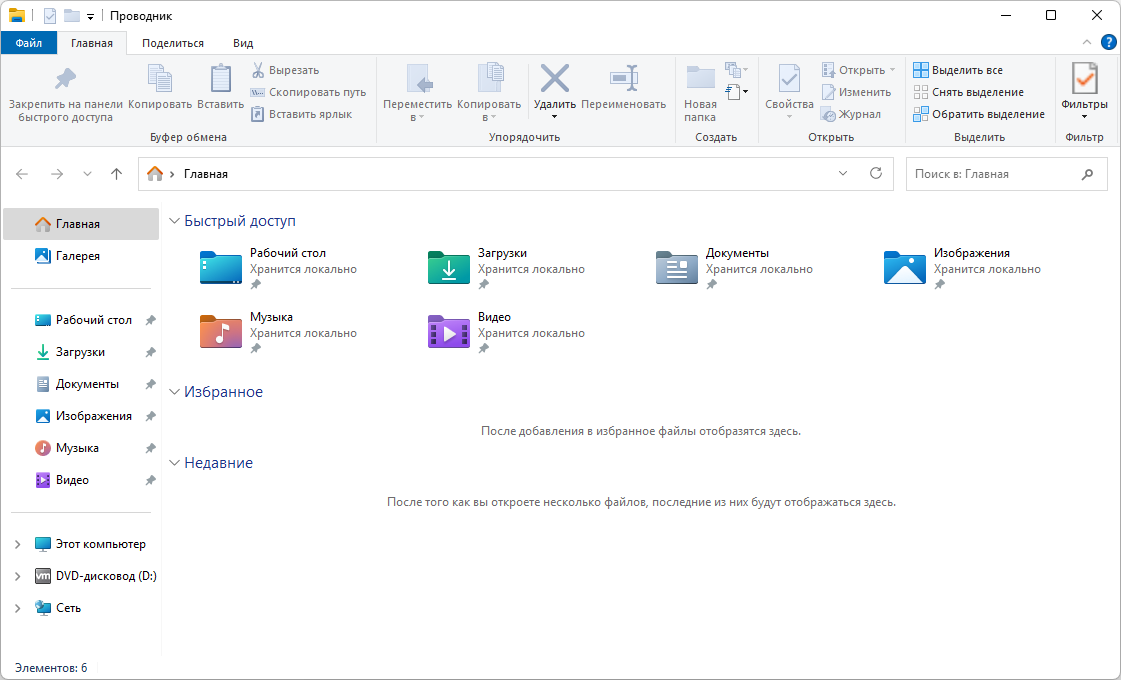
REG DELETE "HKCU\\Software\\Classes\\CLSID\\{86ca1aa0-34aa-4e8b-a509-50c905bae2a2}" /fНачиная с 22H2, в Windows у Проводника появились вкладки, у которых есть как плюсы, так и минусы. К существенным минусам, например, относятся "тормоза" при открытии.
Чтобы отключить вкладки в Проводнике, выполните следующие действия:
➤ Создайте файл .reg следующего содержания:
➤ Примените файл. Изменения вступят в силу после выхода из системы.
➤ Создайте файл .reg следующего содержания:
Windows Registry Editor Version 5.00

[HKEY_CURRENT_USER\\Software\\Classes\\CLSID\\{2aa9162e-c906-4dd9-ad0b-3d24a8eef5a0}]
@="CLSID_ItemsViewAdapter"

[HKEY_CURRENT_USER\\Software\\Classes\\CLSID\\{2aa9162e-c906-4dd9-ad0b-3d24a8eef5a0}\\InProcServer32]
@="C:\\\\Windows\\\\System32\\\\Windows.UI.FileExplorer.dll_"
"ThreadingModel"="Apartment"

[HKEY_CURRENT_USER\\Software\\Classes\\CLSID\\{6480100b-5a83-4d1e-9f69-8ae5a88e9a33}]
@="File Explorer Xaml Island View Adapter"

[HKEY_CURRENT_USER\\Software\\Classes\\CLSID\\{6480100b-5a83-4d1e-9f69-8ae5a88e9a33}\\InProcServer32]
@="C:\\\\Windows\\\\System32\\\\Windows.UI.FileExplorer.dll_"
"ThreadingModel"="Apartment"

[HKEY_CURRENT_USER\\Software\\Microsoft\\Internet Explorer\\Toolbar\\ShellBrowser]
"ITBar7Layout"=hex:13,00,00,00,00,00,00,00,00,00,00,00,20,00,00,00,10,00,01,00,\\
00,00,00,00,01,00,00,00,01,07,00,00,5e,01,00,00,00,00,00,00,00,00,00,00,00,\\
00,00,00,00,00,00,00,00,00,00,00,00,00,00,00,00,00,00,00,00,00,00,00,00,00,\\
00,00,00,00,00,00,00,00,00,00,00,00,00,00,00,00,00,00,00,00,00,00,00,00,00,\\
00,00,00,00,00,00,00,00,00,00,00,00,00,00,00,00,00,00,00,00,00,00,00,00,00,\\
00,00,00,00,00,00,00,00,00,00,00,00,00,00,00,00,00,00,00,00,00,00,00,00,00,\\
00,00,00,00,00,00,00,00,00,00,00,00,00,00,00,00,00,00,00,00,00,00,00,00,00,\\
00,00,00,00,00,00,00,00,00,00,00,00,00,00,00,00,00,00,00,00,00,00,00,00,00,\\
00,00,00,00,00,00,00,00,00,00,00,00,00,00,00,00,00,00,00,00,00,00,00,00,00,\\
00,00,00,00,00,00,00,00,00,00,00,00,00,00,00,00,00,00,00,00,00,00,00,00,00,\\
00,00,00,00,00,00,00,00,00,00,00,00,00,00,00,00,00,00,00,00,00,00,00,00,00,\\
00,00,00,00,00,00,00,00,00,00,00,00,00,00,00,00,00,00,00,00,00,00,00,00,00,\\
00,00,00,00,00,00,00,00,00,00,00,00,00,00,00,00,00,00,00,00,00,00,00,00,00,\\
00,00,00,00,00,00,00,00,00,00,00,00,00,00,00,00,00,00,00,00,00,00,00,00,00,\\
00,00,00,00,00,00,00,00,00,00,00,00,00,00,00,00,00,00,00,00,00,00,00,00,00,\\
00,00,00,00,00,00,00,00,00,00,00,00,00,00,00,00,00,00,00,00,00,00,00,00,00,\\
00,00,00,00,00,00,00,00,00,00,00,00,00,00,00,00,00,00,00,00,00,00,00,00,00,\\
00,00,00,00,00,00,00,00,00,00,00,00,00,00,00,00,00,00,00,00,00,00,00,00,00,\\
00,00,00,00,00,00,00,00,00,00,00,00,00,00,00,00,00,00,00,00,00,00,00,00,00,\\
00,00,00,00,00,00,00,00,00,00,00,00,00,00,00,00,00,00,00,00,00,00,00,00,00,\\
00,00,00,00,00,00,00,00,00,00,00,00,00,00,00,00,00,00,00,00,00,00,00,00,00,\\
00,00,00,00,00,00,00,00,00,00,00,00,00,00,00,00,00,00,00,00,00,00,00,00,00,\\
00,00,00,00,00,00,00,00,00,00,00,00,00,00,00,00,00,00,00,00,00,00,00
➤ Примените файл. Изменения вступят в силу после выхода из системы.
Чтобы включить вкладки в Проводнике, выполните следующие действия:
➤ Создайте файл .reg следующего содержания:
➤ Примените файл. Изменения вступят в силу после выхода из системы.
➤ Создайте файл .reg следующего содержания:
Windows Registry Editor Version 5.00

[-HKEY_CURRENT_USER\\Software\\Classes\\CLSID\\{2aa9162e-c906-4dd9-ad0b-3d24a8eef5a0}]

[-HKEY_CURRENT_USER\\Software\\Classes\\CLSID\\{6480100b-5a83-4d1e-9f69-8ae5a88e9a33}]

[HKEY_CURRENT_USER\\Software\\Microsoft\\Internet Explorer\\Toolbar\\ShellBrowser]
"ITBar7Layout"=hex:13,00,00,00,00,00,00,00,00,00,00,00,20,00,00,00,10,00,00,00,\\
  00,00,00,00,01,00,00,00,01,07,00,00,5e,01,00,00,00,00,00,00,00,00,00,00,00,\\
  00,00,00,00,00,00,00,00,00,00,00,00,00,00,00,00,00,00,00,00,00,00,00,00,00,\\
  00,00,00,00,00,00,00,00,00,00,00,00,00,00,00,00,00,00,00,00,00,00,00,00,00,\\
  00,00,00,00,00,00,00,00,00,00,00,00,00,00,00,00,00,00,00,00,00,00,00,00,00,\\
  00,00,00,00,00,00,00,00,00,00,00,00,00,00,00,00,00,00,00,00,00,00,00,00,00,\\
  00,00,00,00,00,00,00,00,00,00,00,00,00,00,00,00,00,00,00,00,00,00,00,00,00,\\
  00,00,00,00,00,00,00,00,00,00,00,00,00,00,00,00,00,00,00,00,00,00,00,00,00,\\
  00,00,00,00,00,00,00,00,00,00,00,00,00,00,00,00,00,00,00,00,00,00,00,00,00,\\
  00,00,00,00,00,00,00,00,00,00,00,00,00,00,00,00,00,00,00,00,00,00,00,00,00,\\
  00,00,00,00,00,00,00,00,00,00,00,00,00,00,00,00,00,00,00,00,00,00,00,00,00,\\
  00,00,00,00,00,00,00,00,00,00,00,00,00,00,00,00,00,00,00,00,00,00,00,00,00,\\
  00,00,00,00,00,00,00,00,00,00,00,00,00,00,00,00,00,00,00,00,00,00,00,00,00,\\
  00,00,00,00,00,00,00,00,00,00,00,00,00,00,00,00,00,00,00,00,00,00,00,00,00,\\
  00,00,00,00,00,00,00,00,00,00,00,00,00,00,00,00,00,00,00,00,00,00,00,00,00,\\
  00,00,00,00,00,00,00,00,00,00,00,00,00,00,00,00,00,00,00,00,00,00,00,00,00,\\
  00,00,00,00,00,00,00,00,00,00,00,00,00,00,00,00,00,00,00,00,00,00,00,00,00,\\
  00,00,00,00,00,00,00,00,00,00,00,00,00,00,00,00,00,00,00,00,00,00,00,00,00,\\
  00,00,00,00,00,00,00,00,00,00,00,00,00,00,00,00,00,00,00,00,00,00,00,00,00,\\
  00,00,00,00,00,00,00,00,00,00,00,00,00,00,00,00,00,00,00,00,00,00,00,00,00,\\
  00,00,00,00,00,00,00,00,00,00,00,00,00,00,00,00,00,00,00,00,00,00,00,00,00,\\
  00,00,00,00,00,00,00,00,00,00,00,00,00,00,00,00,00,00,00,00,00,00,00,00,00,\\
  00,00,00,00,00,00,00,00,00,00,00,00,00,00,00,00,00,00,00,00,00,00,00
➤ Примените файл. Изменения вступят в силу после выхода из системы.
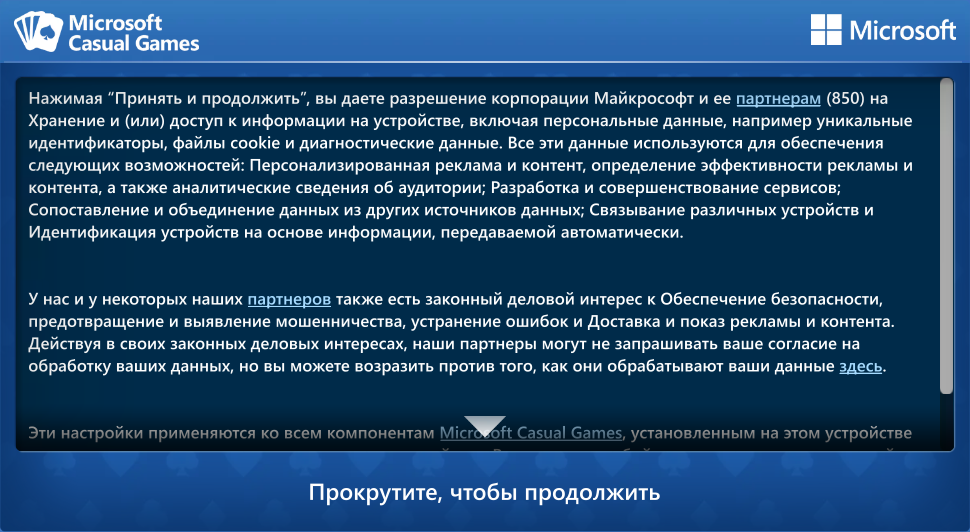
Многие UWP-приложения, которые предустановлены в Windows и автоматически устанавливаются после подключения к сети Интернет, собирают ваши данные без согласия для огромного количества рекламодателей.
Мы с вами будем рассматривать только UWP-приложения, которые являются удаляемыми и не являются фреймворками.
Ниже представлен список нерекомендуемых UWP-приложений, которые желательно удалить. Для каждого из них приведено его полное имя, которое используется в коде для удаления. Дополнительно приведены ссылки на страницы в Microsoft Store, чтобы у вас была возможность установить их заново. В коде полные имена UWP-приложений приведены в алфавитном порядке и разделены символом "". Код необходимо выполнять в Powershell от имени Администратора.
Нерекомендуемые UWP-приложения:
➤ Copilot: Microsoft.Copilot
➤ Cortana: Microsoft.549981C3F5F10
➤ Game Assist: Microsoft.Edge.GameAssist
➤ Game Bar: Microsoft.XboxGamingOverlay
➤ Microsoft 365: Microsoft.MicrosoftOfficeHub
➤ Microsoft Clipchamp: Clipchamp.Clipchamp
➤ Microsoft To Do: Microsoft.Todos
➤ Outlook (new): Microsoft.OutlookForWindows
➤ Paint: Microsoft.Paint
➤ Power Automate: Microsoft.PowerAutomateDesktop
➤ Solitaire & Casual Games: Microsoft.MicrosoftSolitaireCollection
➤ Xbox: Microsoft.GamingApp
➤ Xbox Game Bar Plugin: Microsoft.XboxGameOverlay
➤ Xbox Identity Provider: Microsoft.XboxIdentityProvider
➤ Xbox Live: Microsoft.Xbox.TCUI
➤ Xbox Speech-to-text: Microsoft.XboxSpeechToTextOverlay
➤ Быстрая поддержка: MicrosoftCorporationII.QuickAssist
➤ Домашняя версия для разработчиков: Microsoft.Windows.DevHome
➤ Записки: Microsoft.MicrosoftStickyNotes
➤ Звукозапись: Microsoft.WindowsSoundRecorder
➤ Камера: Microsoft.WindowsCamera
➤ Карты: Microsoft.WindowsMaps
➤ Кино и ТВ: Microsoft.ZuneVideo
➤ Люди: Microsoft.People
➤ Медиаплеер: Microsoft.ZuneMusic
➤ Мобильные устройства: MicrosoftWindows.CrossDevice
➤ Новости: Microsoft.BingNews
➤ Ножницы: Microsoft.ScreenSketch
➤ Погода: Microsoft.BingWeather
➤ Почта и Календарь: microsoft.windowscommunicationsapps
➤ Связь с телефоном: Microsoft.YourPhone
➤ Советы: Microsoft.Getstarted
➤ Фотографии: Microsoft.Windows.Photos
➤ Центр отзывов: Microsoft.WindowsFeedbackHub
➤ Часы: Microsoft.WindowsAlarms
➤ Яндекс.Музыка*: A025C540.Yandex.Music
Исключенные UWP-приложения:
➤ Microsoft Edge: Microsoft.MicrosoftEdge.Stable
➤ Microsoft Store: Microsoft.WindowsStore
➤ Widgets Platform Runtime: Microsoft.WidgetsPlatformRuntime
➤ Windows Web Experience Pack: MicrosoftWindows.Client.WebExperience
➤ Блокнот: Microsoft.WindowsNotepad
➤ Калькулятор: Microsoft.WindowsCalculator
➤ Расширение для изображений HEIF: Microsoft.HEIFImageExtension
➤ Расширение для изображений WebP: Microsoft.WebpImageExtension
➤ Расширение для необработанных изображений: Microsoft.RawImageExtension
➤ Расширения для VP9-видео: Microsoft.VP9VideoExtensions
➤ Расширения для видео HEVC от производителя устройства: Microsoft.HEVCVideoExtension
➤ Расширения для интернет-мультимедиа: Microsoft.WebMediaExtensions
➤ Терминал: Microsoft.WindowsTerminal
➤ Техническая поддержка: Microsoft.GetHelp
➤ Узел для покупок в Store: Microsoft.StorePurchaseApp
Удаление нерекомендуемых UWP-приложений:
Проверка наличия нерекомендуемых UWP-приложений:
Проверка наличия всех удаляемых UWP-приложений, которые не являются фреймворками:
* Яндекс.Музыка также загружает Microsoft UI Xaml 2.5. При необходимости можете удалить этот компонент, используя идентификатор Microsoft.UI.Xaml.2.5.
Мы с вами будем рассматривать только UWP-приложения, которые являются удаляемыми и не являются фреймворками.
Ниже представлен список нерекомендуемых UWP-приложений, которые желательно удалить. Для каждого из них приведено его полное имя, которое используется в коде для удаления. Дополнительно приведены ссылки на страницы в Microsoft Store, чтобы у вас была возможность установить их заново. В коде полные имена UWP-приложений приведены в алфавитном порядке и разделены символом "". Код необходимо выполнять в Powershell от имени Администратора.
Нерекомендуемые UWP-приложения:
➤ Copilot: Microsoft.Copilot
➤ Cortana: Microsoft.549981C3F5F10
➤ Game Assist: Microsoft.Edge.GameAssist
➤ Game Bar: Microsoft.XboxGamingOverlay
➤ Microsoft 365: Microsoft.MicrosoftOfficeHub
➤ Microsoft Clipchamp: Clipchamp.Clipchamp
➤ Microsoft To Do: Microsoft.Todos
➤ Outlook (new): Microsoft.OutlookForWindows
➤ Paint: Microsoft.Paint
➤ Power Automate: Microsoft.PowerAutomateDesktop
➤ Solitaire & Casual Games: Microsoft.MicrosoftSolitaireCollection
➤ Xbox: Microsoft.GamingApp
➤ Xbox Game Bar Plugin: Microsoft.XboxGameOverlay
➤ Xbox Identity Provider: Microsoft.XboxIdentityProvider
➤ Xbox Live: Microsoft.Xbox.TCUI
➤ Xbox Speech-to-text: Microsoft.XboxSpeechToTextOverlay
➤ Быстрая поддержка: MicrosoftCorporationII.QuickAssist
➤ Домашняя версия для разработчиков: Microsoft.Windows.DevHome
➤ Записки: Microsoft.MicrosoftStickyNotes
➤ Звукозапись: Microsoft.WindowsSoundRecorder
➤ Камера: Microsoft.WindowsCamera
➤ Карты: Microsoft.WindowsMaps
➤ Кино и ТВ: Microsoft.ZuneVideo
➤ Люди: Microsoft.People
➤ Медиаплеер: Microsoft.ZuneMusic
➤ Мобильные устройства: MicrosoftWindows.CrossDevice
➤ Новости: Microsoft.BingNews
➤ Ножницы: Microsoft.ScreenSketch
➤ Погода: Microsoft.BingWeather
➤ Почта и Календарь: microsoft.windowscommunicationsapps
➤ Связь с телефоном: Microsoft.YourPhone
➤ Советы: Microsoft.Getstarted
➤ Фотографии: Microsoft.Windows.Photos
➤ Центр отзывов: Microsoft.WindowsFeedbackHub
➤ Часы: Microsoft.WindowsAlarms
➤ Яндекс.Музыка*: A025C540.Yandex.Music
Исключенные UWP-приложения:
➤ Microsoft Edge: Microsoft.MicrosoftEdge.Stable
➤ Microsoft Store: Microsoft.WindowsStore
➤ Widgets Platform Runtime: Microsoft.WidgetsPlatformRuntime
➤ Windows Web Experience Pack: MicrosoftWindows.Client.WebExperience
➤ Блокнот: Microsoft.WindowsNotepad
➤ Калькулятор: Microsoft.WindowsCalculator
➤ Расширение для изображений HEIF: Microsoft.HEIFImageExtension
➤ Расширение для изображений WebP: Microsoft.WebpImageExtension
➤ Расширение для необработанных изображений: Microsoft.RawImageExtension
➤ Расширения для VP9-видео: Microsoft.VP9VideoExtensions
➤ Расширения для видео HEVC от производителя устройства: Microsoft.HEVCVideoExtension
➤ Расширения для интернет-мультимедиа: Microsoft.WebMediaExtensions
➤ Терминал: Microsoft.WindowsTerminal
➤ Техническая поддержка: Microsoft.GetHelp
➤ Узел для покупок в Store: Microsoft.StorePurchaseApp
Удаление нерекомендуемых UWP-приложений:
Get-AppxPackage -AllUsers where Name -match 'A025C540.Yandex.MusicClipchamp.ClipchampMicrosoft.549981C3F5F10Microsoft.BingNewsMicrosoft.BingWeatherMicrosoft.CopilotMicrosoft.Edge.GameAssistMicrosoft.GamingAppMicrosoft.GetstartedMicrosoft.MicrosoftOfficeHubMicrosoft.MicrosoftSolitaireCollectionMicrosoft.MicrosoftStickyNotesMicrosoft.OutlookForWindowsMicrosoft.PaintMicrosoft.PeopleMicrosoft.PowerAutomateDesktopMicrosoft.ScreenSketchMicrosoft.TodosMicrosoft.Windows.DevHomeMicrosoft.Windows.PhotosMicrosoft.WindowsAlarmsMicrosoft.WindowsCameramicrosoft.windowscommunicationsappsMicrosoft.WindowsFeedbackHubMicrosoft.WindowsMapsMicrosoft.WindowsSoundRecorderMicrosoft.Xbox.TCUIMicrosoft.XboxGameOverlayMicrosoft.XboxGamingOverlayMicrosoft.XboxIdentityProviderMicrosoft.XboxSpeechToTextOverlayMicrosoft.YourPhoneMicrosoft.ZuneMusicMicrosoft.ZuneVideoMicrosoftCorporationII.QuickAssistMicrosoftWindows.CrossDevice' Remove-AppxPackage -AllUsers
Get-AppxProvisionedPackage -Online where PackageName -match 'Microsoft.Windows.DevHome' Remove-AppxProvisionedPackage -OnlineПроверка наличия нерекомендуемых UWP-приложений:
Get-AppxPackage where Name -match 'A025C540.Yandex.MusicClipchamp.ClipchampMicrosoft.549981C3F5F10Microsoft.BingNewsMicrosoft.BingWeatherMicrosoft.CopilotMicrosoft.Edge.GameAssistMicrosoft.GamingAppMicrosoft.GetstartedMicrosoft.MicrosoftOfficeHubMicrosoft.MicrosoftSolitaireCollectionMicrosoft.MicrosoftStickyNotesMicrosoft.OutlookForWindowsMicrosoft.PaintMicrosoft.PeopleMicrosoft.PowerAutomateDesktopMicrosoft.ScreenSketchMicrosoft.TodosMicrosoft.Windows.DevHomeMicrosoft.Windows.PhotosMicrosoft.WindowsAlarmsMicrosoft.WindowsCameramicrosoft.windowscommunicationsappsMicrosoft.WindowsFeedbackHubMicrosoft.WindowsMapsMicrosoft.WindowsSoundRecorderMicrosoft.Xbox.TCUIMicrosoft.XboxGameOverlayMicrosoft.XboxGamingOverlayMicrosoft.XboxIdentityProviderMicrosoft.XboxSpeechToTextOverlayMicrosoft.YourPhoneMicrosoft.ZuneMusicMicrosoft.ZuneVideoMicrosoftCorporationII.QuickAssistMicrosoftWindows.CrossDevice' select Name,PublisherId,Version,PackageFullName,InstallLocation,Dependencies,SignatureKind Out-GridView -PassThru
Проверка наличия всех удаляемых UWP-приложений, которые не являются фреймворками:
Get-AppxPackage where NonRemovable -match 'False' where IsFramework -match 'False' select Name,PublisherId,Version,PackageFullName,InstallLocation,Dependencies,SignatureKind Out-GridView -PassThru
* Яндекс.Музыка также загружает Microsoft UI Xaml 2.5. При необходимости можете удалить этот компонент, используя идентификатор Microsoft.UI.Xaml.2.5.
Рекомендуется настроить Microsoft Edge для повышения уровня безопасности и конфиденциальности. Одним из эффективных способов является настройка с помощью политик. Код, который приведен ниже, отключает и блокирует надоедливые и небезопасные функции. Описание для кажой политики приведены на https://learn.microsoft.com/en-us/DeployEdge/microsoft-edge-policies. При необходимости уберите из кода те политики, которые вам не подходят. После применения политик браузер будет перенастроен, и дополнительно потребуется изменить параметры открытия страниц при запуске и выбрать поисковую систему.
В коде применяются политики для всех пользователей. Если необходимо применить политики для текущего пользователя, замените HKLM на HKCU в каждой строке.
Чтобы применить все политики сразу, скопируйте всё в текстовый документ и сохраните. Далее смените расширение файла .txt на .bat или .cmd. Запустите файл (от имени Администратора, если политики для всех пользователей), чтобы применить политики.
Если требуется удаление какой-то политики, то откройте редактор реестра и удалите соответствующий параметр в HKEY_LOCAL_MACHINE\\SOFTWARE\\Policies\\Microsoft\\Edge (для всех пользователей) или HKEY_CURRENT_USER\\SOFTWARE\\Policies\\Microsoft\\Edge (для текущего пользователя).
Если же необходимо удалить все политики, то в командной строке введите:
- для всех пользователей:
- для текущего пользователя:
В коде применяются политики для всех пользователей. Если необходимо применить политики для текущего пользователя, замените HKLM на HKCU в каждой строке.
Чтобы применить все политики сразу, скопируйте всё в текстовый документ и сохраните. Далее смените расширение файла .txt на .bat или .cmd. Запустите файл (от имени Администратора, если политики для всех пользователей), чтобы применить политики.
REG ADD "HKLM\\Software\\Policies\\Microsoft\\Edge" /f /v "AdsSettingForIntrusiveAdsSites" /t REG_DWORD /d 2
REG ADD "HKLM\\Software\\Policies\\Microsoft\\Edge" /f /v "AIGenThemesEnabled" /t REG_DWORD /d 0
REG ADD "HKLM\\Software\\Policies\\Microsoft\\Edge" /f /v "AudioCaptureAllowed" /t REG_DWORD /d 0
REG ADD "HKLM\\Software\\Policies\\Microsoft\\Edge" /f /v "AutofillAddressEnabled" /t REG_DWORD /d 0
REG ADD "HKLM\\Software\\Policies\\Microsoft\\Edge" /f /v "AutofillCreditCardEnabled" /t REG_DWORD /d 0
REG ADD "HKLM\\Software\\Policies\\Microsoft\\Edge" /f /v "AutoImportAtFirstRun" /t REG_DWORD /d 4
REG ADD "HKLM\\Software\\Policies\\Microsoft\\Edge" /f /v "BackgroundModeEnabled" /t REG_DWORD /d 0
REG ADD "HKLM\\Software\\Policies\\Microsoft\\Edge" /f /v "BlockThirdPartyCookies" /t REG_DWORD /d 1
REG ADD "HKLM\\Software\\Policies\\Microsoft\\Edge" /f /v "BrowserSignin" /t REG_DWORD /d 0
REG ADD "HKLM\\Software\\Policies\\Microsoft\\Edge" /f /v "BuiltInAIAPIsEnabled" /t REG_DWORD /d 0
REG ADD "HKLM\\Software\\Policies\\Microsoft\\Edge" /f /v "CAPlatformIntegrationEnabled" /t REG_DWORD /d 0
REG ADD "HKLM\\Software\\Policies\\Microsoft\\Edge" /f /v "DefaultFileSystemWriteGuardSetting" /t REG_DWORD /d 2
REG ADD "HKLM\\Software\\Policies\\Microsoft\\Edge" /f /v "DefaultGeolocationSetting" /t REG_DWORD /d 2
REG ADD "HKLM\\Software\\Policies\\Microsoft\\Edge" /f /v "DefaultNotificationsSetting" /t REG_DWORD /d 2
REG ADD "HKLM\\Software\\Policies\\Microsoft\\Edge" /f /v "DefaultPopupsSetting" /t REG_DWORD /d 2
REG ADD "HKLM\\Software\\Policies\\Microsoft\\Edge" /f /v "DefaultSensorsSetting" /t REG_DWORD /d 2
REG ADD "HKLM\\Software\\Policies\\Microsoft\\Edge" /f /v "DefaultWindowManagementSetting" /t REG_DWORD /d 2
REG ADD "HKLM\\Software\\Policies\\Microsoft\\Edge" /f /v "DiagnosticData" /t REG_DWORD /d 0
REG ADD "HKLM\\Software\\Policies\\Microsoft\\Edge" /f /v "DnsOverHttpsMode" /t REG_SZ /d secure
REG ADD "HKLM\\Software\\Policies\\Microsoft\\Edge" /f /v "DnsOverHttpsTemplates" /t REG_SZ /d https://one.one.one.one/dns-query
REG ADD "HKLM\\Software\\Policies\\Microsoft\\Edge" /f /v "EdgeHistoryAISearchEnabled" /t REG_DWORD /d 0
REG ADD "HKLM\\Software\\Policies\\Microsoft\\Edge" /f /v "GenAILocalFoundationalModelSettings" /t REG_DWORD /d 0
REG ADD "HKLM\\Software\\Policies\\Microsoft\\Edge" /f /v "HideFirstRunExperience" /t REG_DWORD /d 1
REG ADD "HKLM\\Software\\Policies\\Microsoft\\Edge" /f /v "HubsSidebarEnabled" /t REG_DWORD /d 0
REG ADD "HKLM\\Software\\Policies\\Microsoft\\Edge" /f /v "LocalBrowserDataShareEnabled" /t REG_DWORD /d 0
REG ADD "HKLM\\Software\\Policies\\Microsoft\\Edge" /f /v "Microsoft365CopilotChatIconEnabled" /t REG_DWORD /d 0
REG ADD "HKLM\\Software\\Policies\\Microsoft\\Edge" /f /v "MicrosoftEditorProofingEnabled" /t REG_DWORD /d 0
REG ADD "HKLM\\Software\\Policies\\Microsoft\\Edge" /f /v "NewTabPageAllowedBackgroundTypes" /t REG_DWORD /d 3
REG ADD "HKLM\\Software\\Policies\\Microsoft\\Edge" /f /v "NewTabPageContentEnabled" /t REG_DWORD /d 0
REG ADD "HKLM\\Software\\Policies\\Microsoft\\Edge" /f /v "NewTabPageHideDefaultTopSites" /t REG_DWORD /d 1
REG ADD "HKLM\\Software\\Policies\\Microsoft\\Edge" /f /v "PersonalizationReportingEnabled" /t REG_DWORD /d 0
REG ADD "HKLM\\Software\\Policies\\Microsoft\\Edge" /f /v "PersonalizeTopSitesInCustomizeSidebarEnabled" /t REG_DWORD /d 0
REG ADD "HKLM\\Software\\Policies\\Microsoft\\Edge" /f /v "QuickSearchShowMiniMenu" /t REG_DWORD /d 0
REG ADD "HKLM\\Software\\Policies\\Microsoft\\Edge" /f /v "SavingBrowserHistoryDisabled" /t REG_DWORD /d 1
REG ADD "HKLM\\Software\\Policies\\Microsoft\\Edge" /f /v "SeamlessWebToBrowserSignInEnabled" /t REG_DWORD /d 0
REG ADD "HKLM\\Software\\Policies\\Microsoft\\Edge" /f /v "ShowMicrosoftRewards" /t REG_DWORD /d 0
REG ADD "HKLM\\Software\\Policies\\Microsoft\\Edge" /f /v "ShowRecommendationsEnabled" /t REG_DWORD /d 0
REG ADD "HKLM\\Software\\Policies\\Microsoft\\Edge" /f /v "StartupBoostEnabled" /t REG_DWORD /d 0
REG ADD "HKLM\\Software\\Policies\\Microsoft\\Edge" /f /v "SyncDisabled" /t REG_DWORD /d 1
REG ADD "HKLM\\Software\\Policies\\Microsoft\\Edge" /f /v "TextPredictionEnabled" /t REG_DWORD /d 0
REG ADD "HKLM\\Software\\Policies\\Microsoft\\Edge" /f /v "TrackingPrevention" /t REG_DWORD /d 3
REG ADD "HKLM\\Software\\Policies\\Microsoft\\Edge" /f /v "VideoCaptureAllowed" /t REG_DWORD /d 0
REG ADD "HKLM\\Software\\Policies\\Microsoft\\Edge" /f /v "VisualSearchEnabled" /t REG_DWORD /d 0
REG ADD "HKLM\\Software\\Policies\\Microsoft\\Edge\\ExtensionInstallForcelist" /f /v "1" /t REG_SZ /d "odfafepnkmbhccpbejgmiehpchacaeak"
Если требуется удаление какой-то политики, то откройте редактор реестра и удалите соответствующий параметр в HKEY_LOCAL_MACHINE\\SOFTWARE\\Policies\\Microsoft\\Edge (для всех пользователей) или HKEY_CURRENT_USER\\SOFTWARE\\Policies\\Microsoft\\Edge (для текущего пользователя).
Если же необходимо удалить все политики, то в командной строке введите:
- для всех пользователей:
REG DELETE "HKLM\\Software\\Policies\\Microsoft\\Edge" /f- для текущего пользователя:
REG DELETE "HKCU\\Software\\Policies\\Microsoft\\Edge" /fСкриншоты:


Скриншот с версией Windows:
Скоро...
Оригинальные образы Microsoft:
➤ Windows 11 version 23H2
➤ Windows 11 version 24H2
Скачать Microsoft Windows 11 version 23H2 updated August 2025 Оригинальные образы от Microsoft MSDN торрент:
или Скачать Microsoft Windows 11 version 23H2 updated August 2025 Оригинальные образы от Microsoft MSDN по магнет ссылке
или Скачать Microsoft Windows 11 version 23H2 updated August 2025 Оригинальные образы от Microsoft MSDN по магнет ссылке